在Linux服务器下一般都是没有桌面环境的,现在不管服务器还是VPS性能都在不断的提升,安装一个资源占用比较小的桌面环境也是蛮不错的。
尤其是我用于PT的服务器,安装一个简单的桌面环境,再安装桌面版的qBittorrent就可以使用完整的qBittorrent软件功能了,比WebUI下要舒服很多。
对于桌面环境选择Lubuntu使用的LXDE,小巧简洁实用。对于远程访问,选用XRDP,比VNC方便,可以直接用Windows自带的远程访问工具访问。
为了管理方便,本地使用的是MultiDesk,下载地址:http://www.syvik.com/multidesk/multidesk_3_16.zip。
下面开始安装,基于Ubuntu 16.04环境安装,其他环境大同小异。
1、安装无推荐软件的LXDE环境
apt-get install –no-install-recommends lxde2、安装XRDP
apt-get install xrdp3、删除LXDE中多余的不好用的xterm
apt-get purge xterm至此就可以在Windows下远程访问服务器了,账户和密码同SSH的。
既然安装桌面环境,还是安装上中文看着比较舒服,也好操作。
4、安装中文语言包
apt-get install language-pack-zh-hans5、安装字体
apt-get install fonts-arphic-bkai00mp fonts-arphic-bsmi00lp fonts-arphic-gbsn00lp fonts-arphic-ukai6、更改默认语言
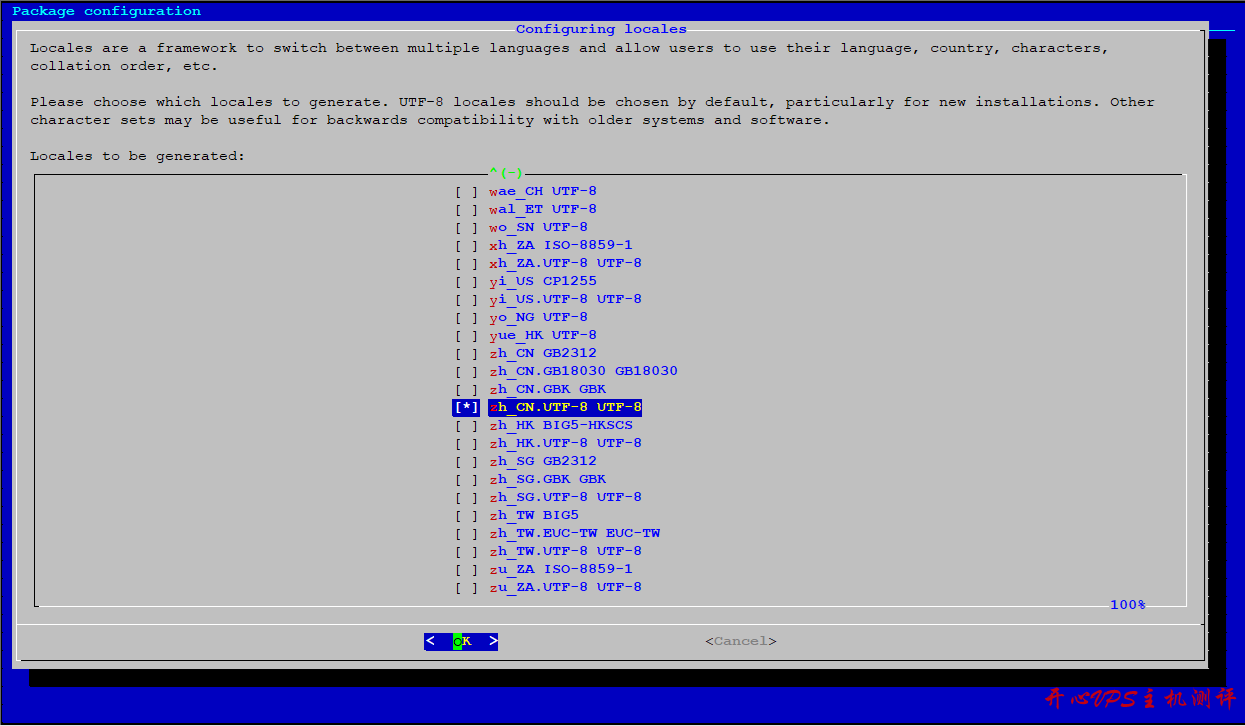
dpkg-reconfigure locales命令执行完成之后进入交互界面,使用上下箭头单行移动,使用PageUp和PageDown翻页,使用空格键选中。
选择en_US.UTF-8和zh_CN.UTF-8然后回车。
 远程桌面访问" width="1245" height="726" />
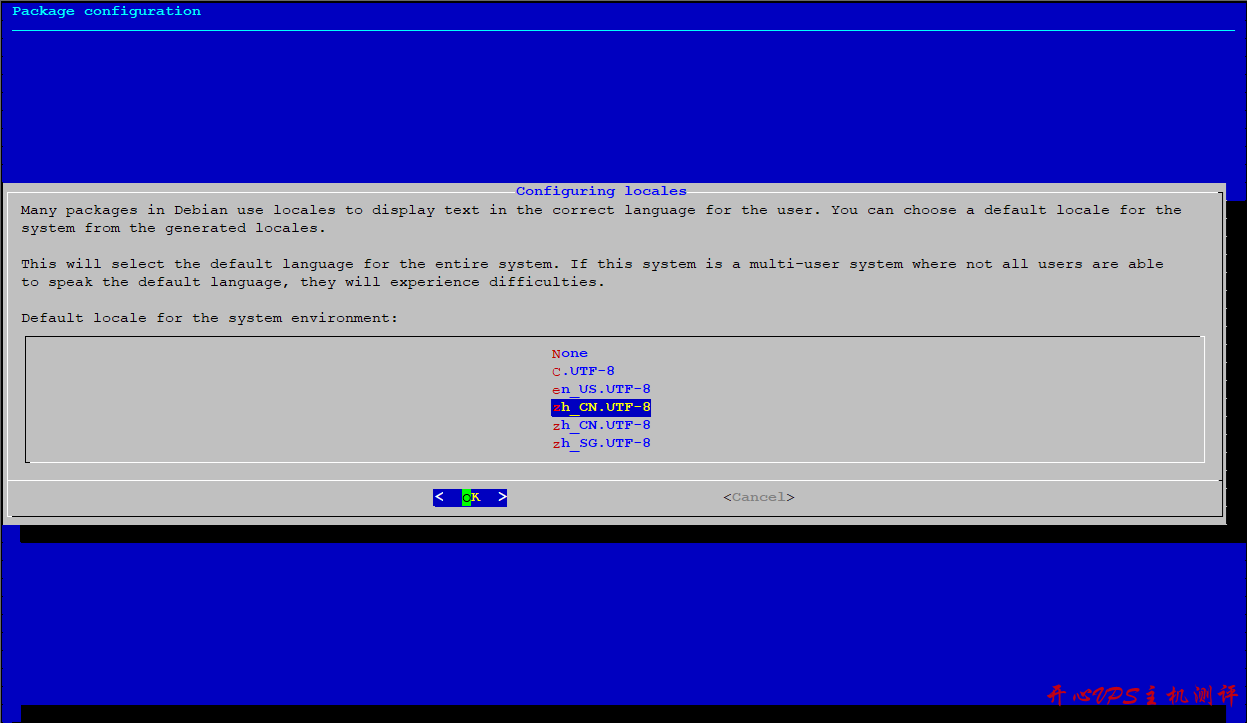
再次选择zh_CN.UTF-8回车
至此全部安装工作已经完成了,接下来就可以安装软件了,
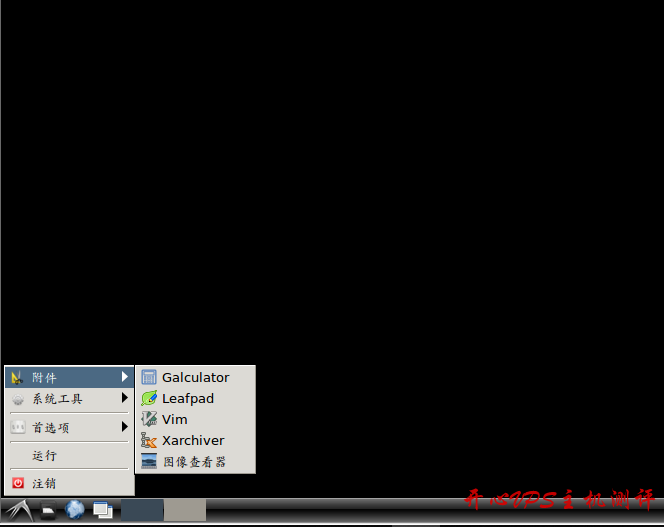
使用MultiDesk登录后如下图所示。
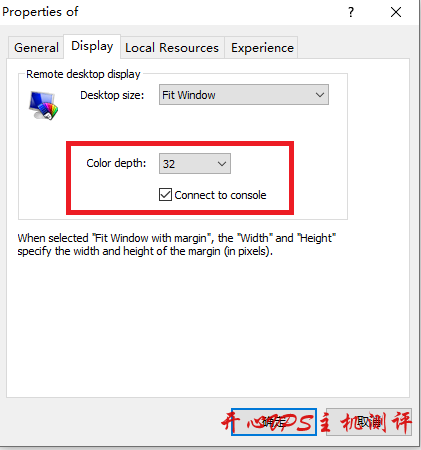
需要注意的是使用MultiDesk时,图像的位色一定要设置成15以上,否则某些软件显示不正常,网络流畅的情况下建议设置成32位色。