群晖提供的套件给了我们很多便利的操作,本篇文章介绍的主要是Download Station与Cloud Sync套件的结合,实现自动下载,自动上传网盘的功能。同时,这也是目前爱动漫的解决方案。
因为群晖面向的是大众,自然就是要把许多繁杂的设置简化,比如说比较实用的Docker,KVM都有相关的GUI界面。本篇教程也因为这种便捷化的设计变得非常简单。
Download Station设置
DownloadStation的功能主要负责定时从RSS订阅列表中抓取新的下载链接完成下载,既然时基于RSS订阅,我们自然需要订阅地址,很多资源站都提供了RSS订阅功能。就拿我使用的bangumi来说,只需要选择合适的关键词,就可以生成RSS地址。
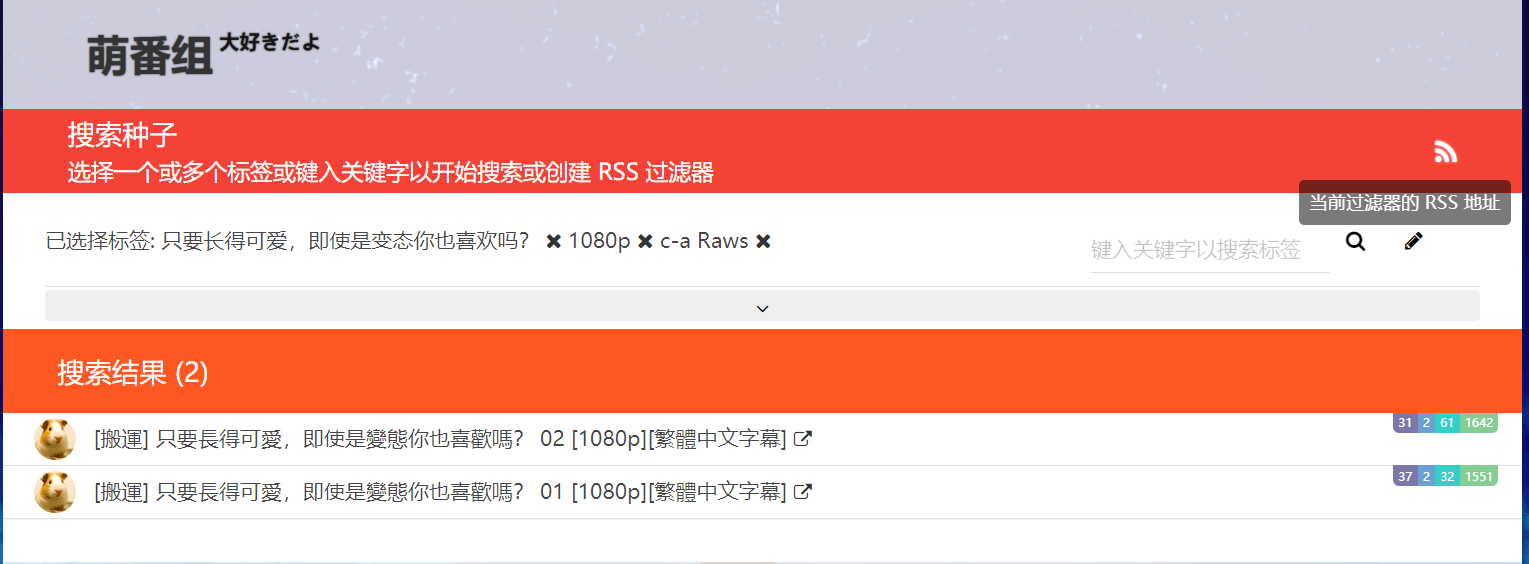 我们将生成的地址,添加至RSS订阅中,并勾选自动下载,选择要下载到的目标文件夹。
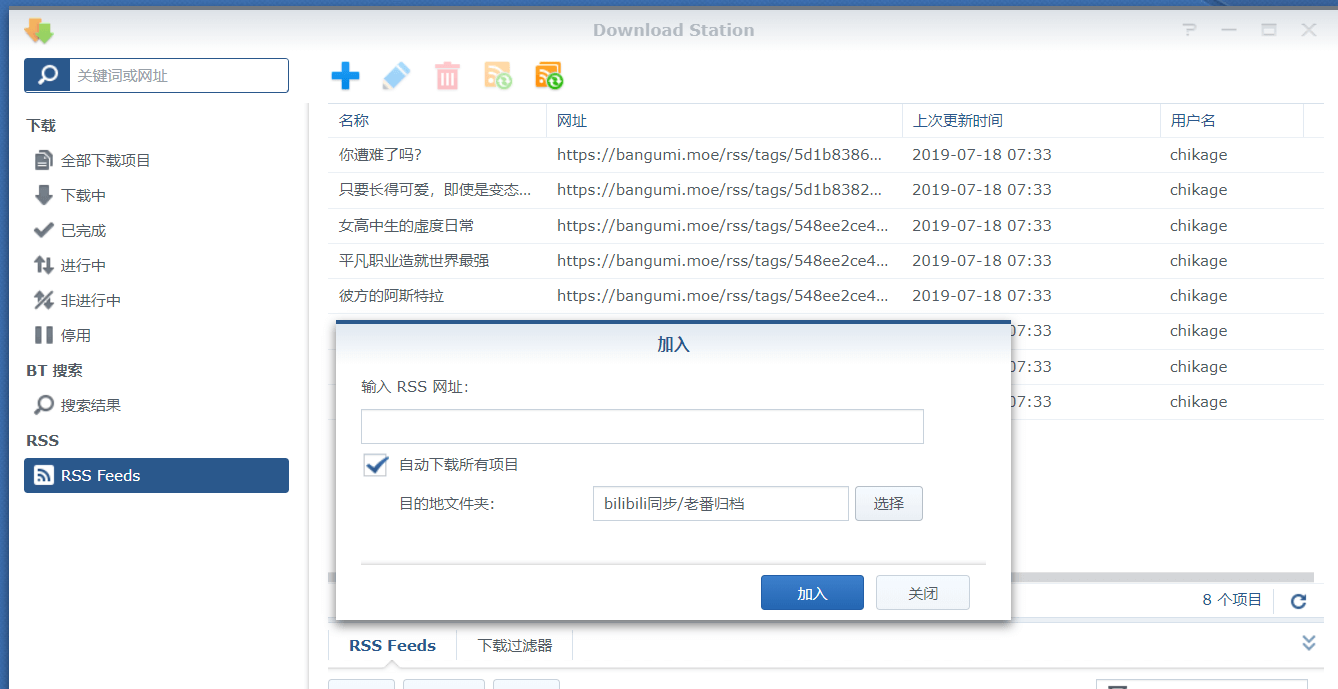
同时,在设置中可以设置定时抓取的间隔时长,个人认为间隔30分钟至2小时是比较合适的范围。
CloudSync设置
Cloud Sync支持多达几十种网盘的同步设置,设置同样非常简单。
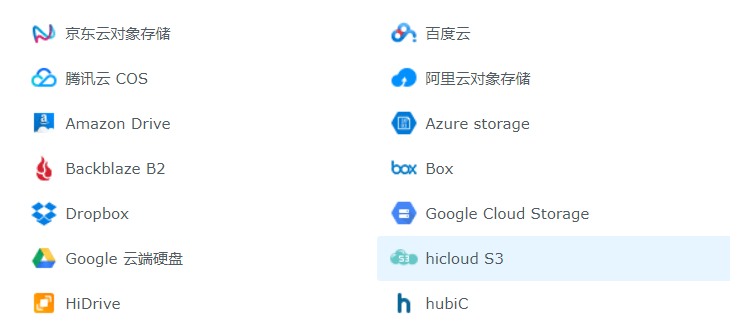
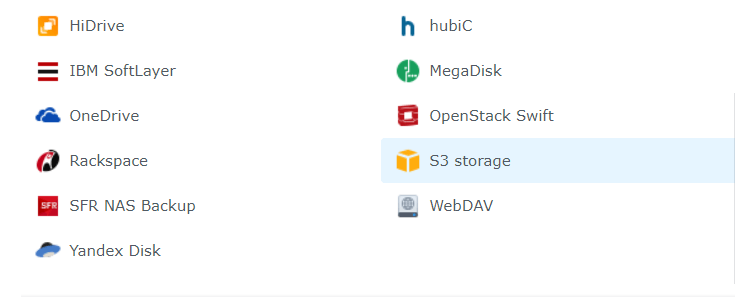
只要选择自己使用的网盘,登录账户,选择本地文件夹与网盘文件夹。
同时,同步的我推荐选择双向,单向会有部分小问题。
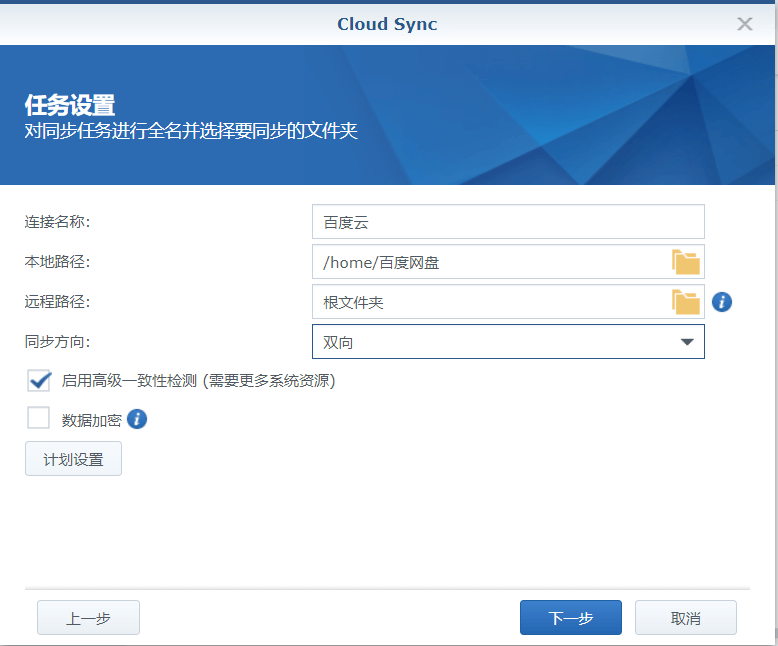
还可以选择数据加密,妈妈再也不怕百度云和谐我的小视频了。
总结
总之,如果你经常使用电脑,那群晖对你的用处来说就非常大了,无论是解决笔记本硬盘空间不足,还是通过群晖实现照片,视频的自动备份,还是开一个Linux虚拟机学习用,都是十分有益处的,一次性投资,硬盘可以通过亚马逊海外购购入西数的Easystore或者element,8T硬盘只要1000不到,每月电费也只需要10元钱。用了以后,你会渐渐发现自己已经离不开它了。