Hostwinds怎么样 标签的文章" target="_blank">Hostwinds怎么样,Hostwinds好不好,Hostwinds 是美国VPS的佼佼者,很多朋友也跟着使用,但是有些新手朋友没有用过,这里就讲解下Hostwinds的使用教程。
 新手教程 3" srcset="https://www.52pchome.com/wp-content/uploads/2021/09/hostwinds-780x338.png 780w, https://www.52pchome.com/wp-content/uploads/2021/09/hostwinds-768x333.png 768w, https://www.52pchome.com/wp-content/uploads/2021/09/hostwinds.png 1144w" sizes="(max-width: 780px) 100vw, 780px" />
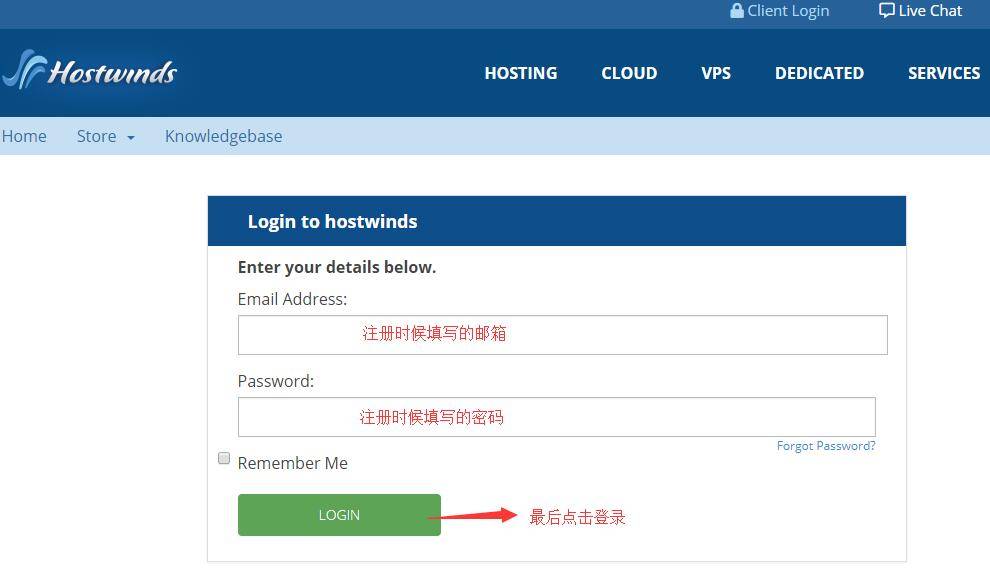
首先点击用户中心登录链接,打开Hostwinds客户登录中心,然后输入邮箱和密码,这两样是你购买时候填写。
登录后默认是来到vps服务器列表页面
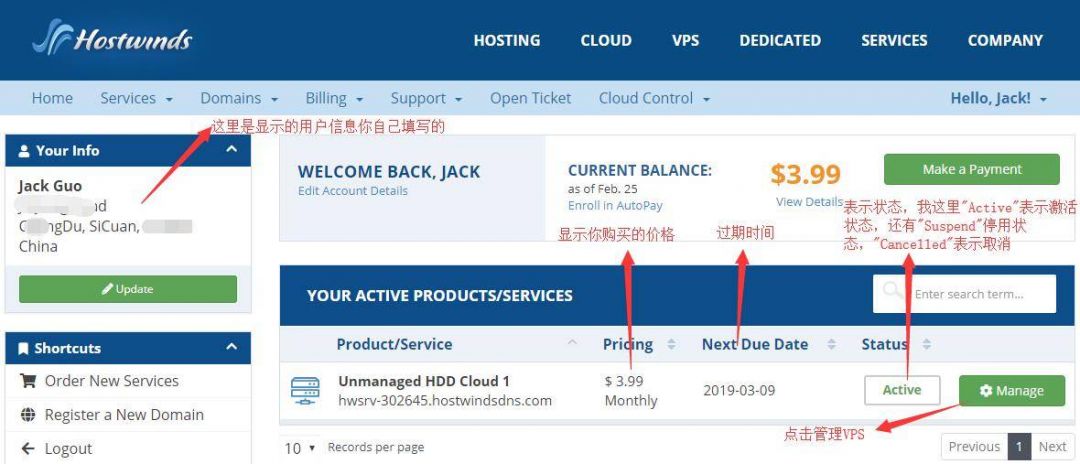
点击绿色的”Manage”按钮后,来到对应VPS的概览页面,下图中有IPV4和IPV6,如果点击“Click Here to Manage This Server”会跳转到VPS具体管理页面, 如下所示:
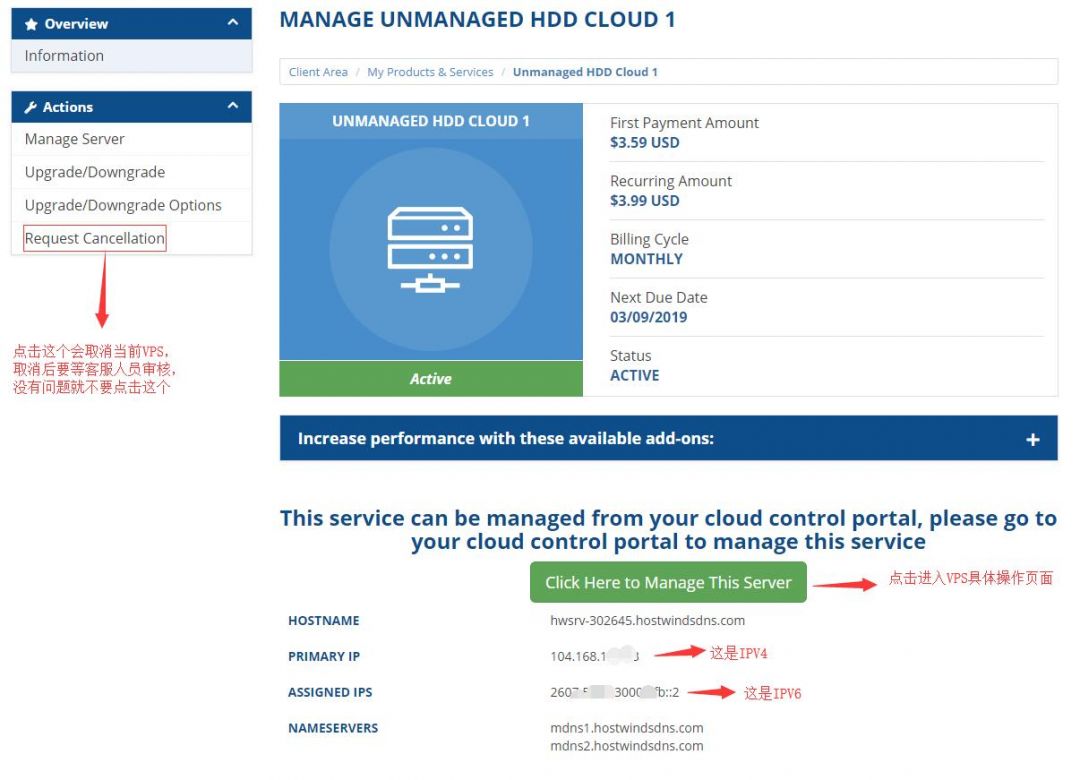
VPS具体管理界面这里你可以操作VPS开关机、重启、重装、查看密码、修改密码等操作。
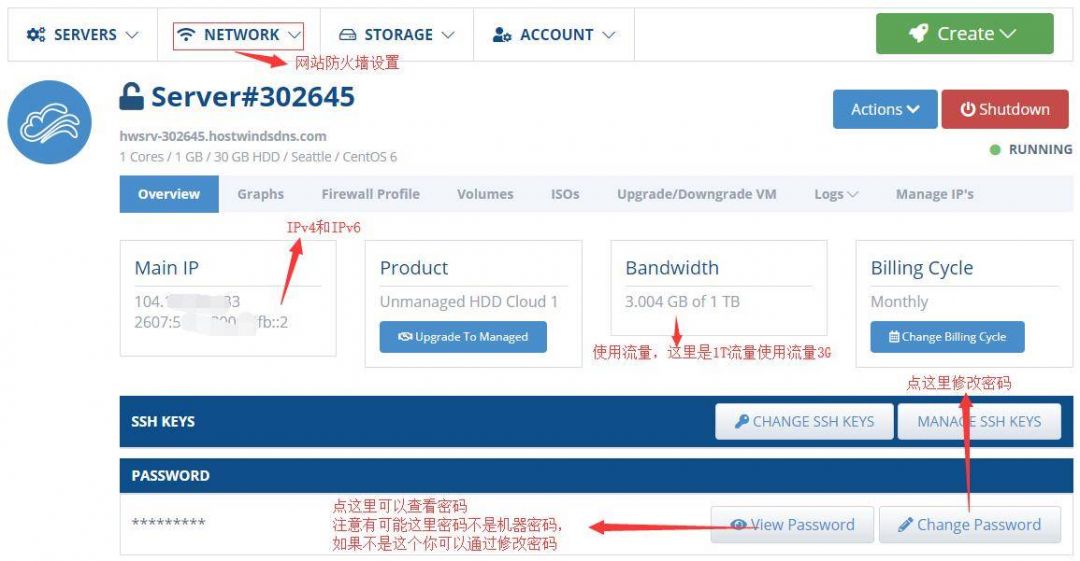
下面图的几个操作想最常用的:
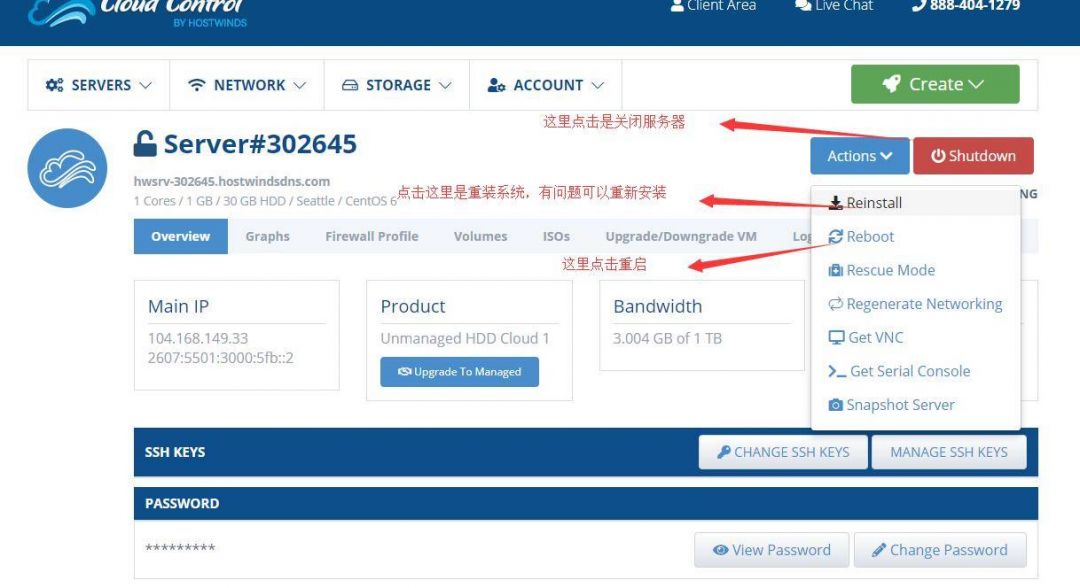
如果点击”Reinstall”按钮,那么就是重装系统,会出现如下弹出框:
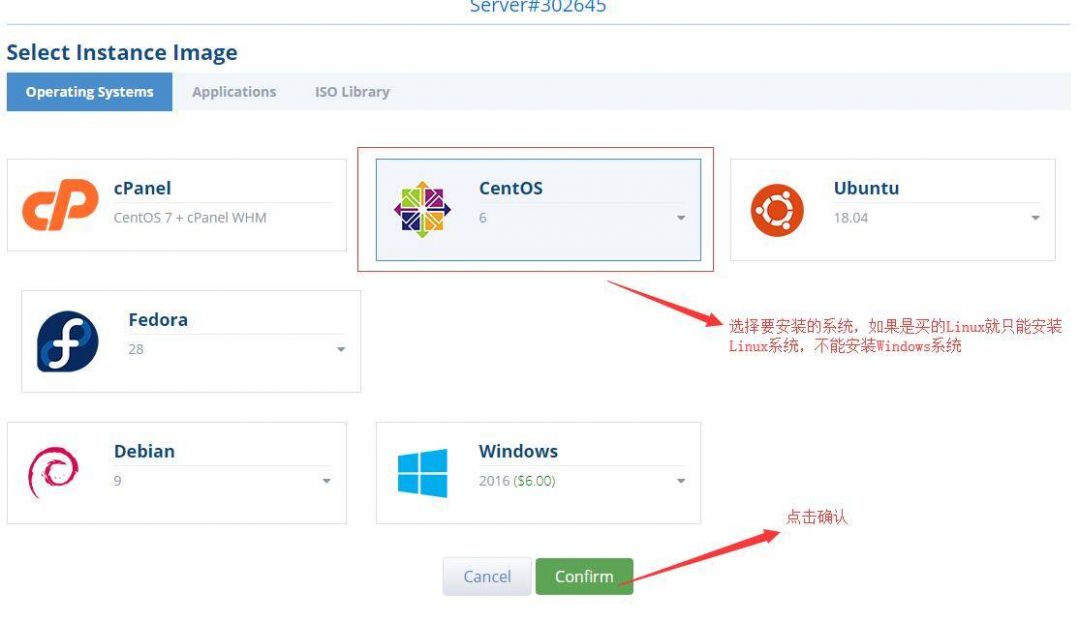
注意系统安装后不是之前的密码了,但是此时你又不知道密码是什么,所以等安装后需要修改密码,如下图所示:
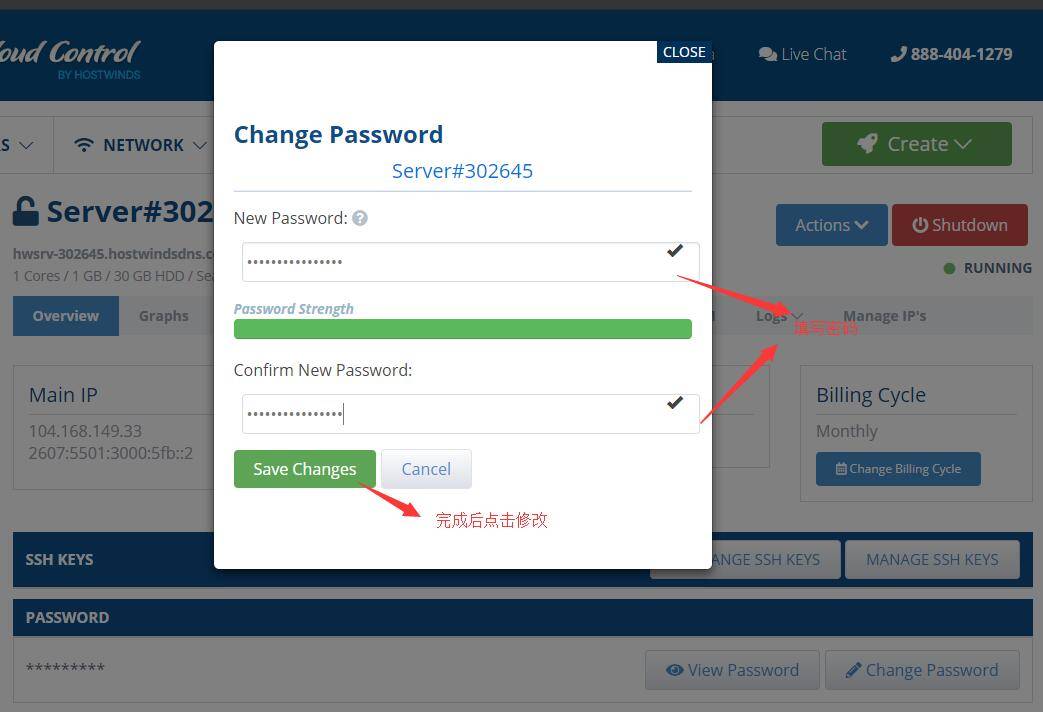
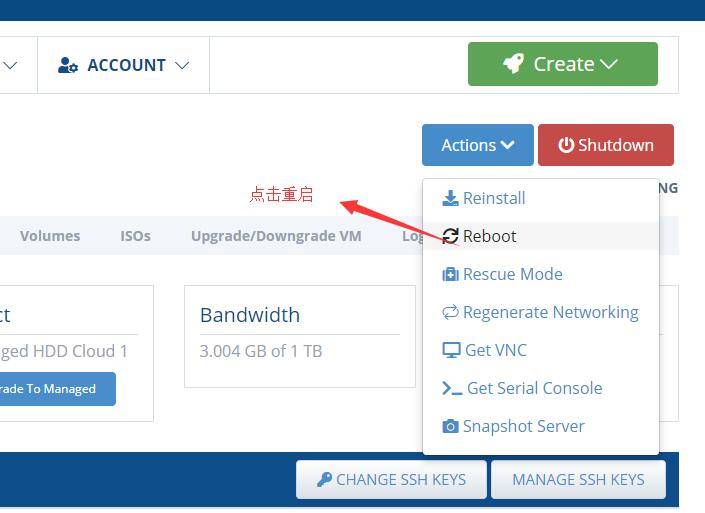
修改密码后还没有生效,还要点击重启才能应用修改的密码,如下所示:
以上就是美国VPS Hostwinds 购买后相关控制面板后台的一些操作,希望可以帮助到 Hostwinds的新手朋友。建议使用非IE浏览器,获得更佳体验。