Nginx 是一个高性能的 HTTP 和反向代理 web 服务器,同时也提供了 IMAP/POP3/SMTP 服务 。
1、查看可用的 Nginx 版本
访问 Nginx 镜像库地址: https://hub.docker.com/_/nginx?tab=tags。
可以通过 Sort by 查看其他版本的 Nginx,默认是最新版本 nginx:latest。
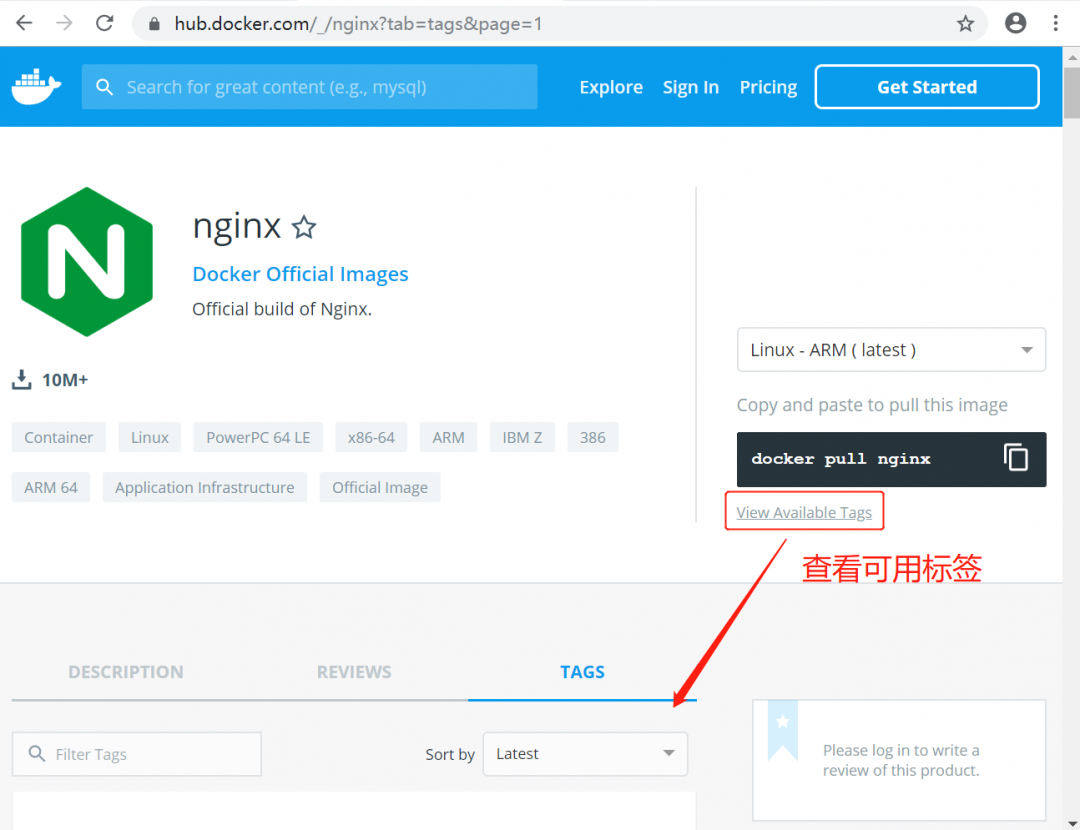
你也可以在下拉列表中找到其他你想要的版本:

此外,我们还可以用 docker search nginx 命令来查看可用版本:
$ docker search nginx
NAME                      DESCRIPTION                                     STARS     OFFICIAL   AUTOMATED
nginx                     Official build of Nginx.                        3260      [OK]
jwilder/nginx-proxy       Automated Nginx reverse proxy for docker c...   674                  [OK]
richarvey/nginx-php-fpm   Container running Nginx + PHP-FPM capable ...   207                  [OK]
million12/nginx-php       Nginx + PHP-FPM 5.5, 5.6, 7.0 (NG), CentOS...   67                   [OK]
maxexcloo/nginx-php       Docker framework container with Nginx and ...   57                   [OK]
...
2、取最新版的 Nginx 镜像
这里我们拉取官方的最新版本的镜像:
$ docker pull nginx:latest

3、查看本地镜像
使用以下命令来查看是否已安装了 nginx:
$ docker images

在上图中可以看到我们已经安装了最新版本(latest)的 nginx 镜像。
4、运行容器
安装完成后,我们可以使用以下命令来运行 nginx 容器:
$ docker run --name nginx-test -p 8080:80 -d nginx
参数说明:
- –name nginx-test:容器名称。
- -p 8080:80: 端口进行映射,将本地 8080 端口映射到容器内部的 80 端口。
- -d nginx: 设置容器在在后台一直运行。

5、安装成功
最后我们可以通过浏览器可以直接访问 8080 端口的 nginx 服务: