如果搬瓦工 VPS 标签的文章" target="_blank">搬瓦工 VPS 遇到什么问题连接不上,我们可能第一反应就是连接一下在线 VNC 查看一下是不是遇到什么问题。但是可能没有本地 VNC,只能在线使用的话会有很多限制,比如输入的时候无法复制粘贴等。VNC(Virtual Network Console)是虚拟网络控制台的缩写。它是一款优秀的远程控制工具软件,由著名的 AT&T 的欧洲研究实验室开发的。VNC 是基于 UNIX 和 Linux 操作系统的开源软件,远程控制能力强大,高效实用,其性能可以和 Windows 和 MAC 中的任何远程控制软件媲美。本教程指导您如何在 Ubuntu 操作系统的云服务器中搭建可视化界面 VNC。

Ubuntu 安装 VNC 软件
首先需要登录到搬瓦工 SSH,然后更新系统:
apt-get update
执行以下命令,安装桌面环境所需软件包。包括系统面板、窗口管理器、文件浏览器、终端等桌面应用程序。
apt install gnome-panel gnome-settings-daemon metacity nautilus gnome-terminal ubuntu-desktop
安装 VNC。
Ubuntu 18.04:
apt-get install vnc4server
apt-get install tightvncserver
至此完成安装。
配置 VNC 教程
执行以下命令启动 VNC 并设置密码
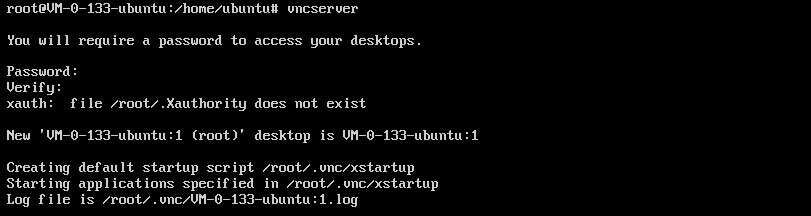
vncserver
返回结果类似如下界面则启动成功:
打开 VNC 配置文件
vi ~/.vnc/xstartup
按 i 切换至编辑模式,并修改内容如下:
#!/bin/sh
export XKL_XMODMAP_DISABLE=1
export XDG_CURRENT_DESKTOP="GNOME-Flashback:GNOME"
export XDG_MENU_PREFIX="gnome-flashback-"
gnome-session --session=gnome-flashback-metacity --disable-acceleration-check &
按 Esc,输入 :wq,保存文件并返回。
执行以下命令,重启桌面进程。
vncserver -kill :1 #杀掉原桌面进程,输入命令(其中的:1是桌面号)
vncserver -geometry 1920x1080 :1 #生成新的会话
点此 前往 VNC Viewer 官网,并根据本地计算机的操作系统类型,下载对应的版本及安装。
在 VNC Viewer 软件中,输入 云服务器的 IP 地址:1,按 Enter。

在弹出的提示框中,单击 Continue。
输入设置的 VNC 的密码,单击 OK,即可登录实例并使用图形化界面。
搬瓦工推荐方案 标签的文章" target="_blank">搬瓦工推荐方案
优惠码:BWH3HYATVBJW(优惠力度 6.58%)
| 方案 | 内存 | CPU | 硬盘 | 流量/月 | 带宽 | 机房 | 价格 | 购买 |
|---|---|---|---|---|---|---|---|---|
| CN2 (最便宜) |
1GB | 1核 | 20GB | 1TB | 1Gbps | DC3 CN2 DC8 ZNET |
$49.99/年 | 购买 |
| CN2 | 2GB | 1核 | 40GB | 2TB | 1Gbps | $52.99/半年 $99.99/年 |
购买 | |
| CN2GIA-E (最推荐) |
1GB | 2核 | 20GB | 1TB | 2.5Gbps | CN2 GIA-E 标签的文章" target="_blank">DC6 CN2 GIA-E DC9 CN2 GIA 日本软银 JPOS_1 荷兰 EUNL_9 |
$49.99/季度 $169.99/年 |
购买 |
| CN2GIA-E | 2GB | 3核 | 40GB | 2TB | 2.5Gbps | $89.99/季度 $299.99/年 |
购买 | |
| HK | 2GB | 2核 | 40GB | 0.5TB | 1Gbps | 香港 CN2 gia 标签的文章" target="_blank">香港 cn2 gia 标签的文章" target="_blank">中国香港 CN2 GIA | $89.99/月 $899.99/年 |
购买 |
| HK | 4GB | 4核 | 80GB | 1TB | 1Gbps | $155.99/月 $1559.99/年 |
购买 | |
| TOKYO | 2GB | 2核 | 40GB | 0.5TB | 1.2Gbps | 东京 CN2 GIA 标签的文章" target="_blank">日本东京 CN2 GIA | $89.99/月 $899.99/年 |
购买 |
| TOKYO | 4GB | 4核 | 80GB | 1TB | 1.2Gbps | $155.99/月 $1559.99/年 |
购买 |