我们一直在努力

Xshell 7:怎么用 Xshell 7的产品激活密钥

xshell是一款终端远程连接服务器的Windows软件,主要用于在Windows系统上远程操控服务器进行工作以及统一管理多台服务器集群,它通过多种不同的连接协议和密码,保障着用户的连接服务器安全。

一、Xshell 7怎么用

在Xshell中,一个会话表示一个服务器连接,我们同时可以建立多个不同的会话,用以与多台不同的服务器建立连接,并进行同时管理。

无论连接成功与否,会话都将保留在“会话管理器”中,成功连接的会话,窗口左侧会显示绿色的圆点,连接失败则显示红色圆点,如下图。

3682500f4070adfc0f5cad07fc9af6be616d24a5e22cc

图1:会话界面


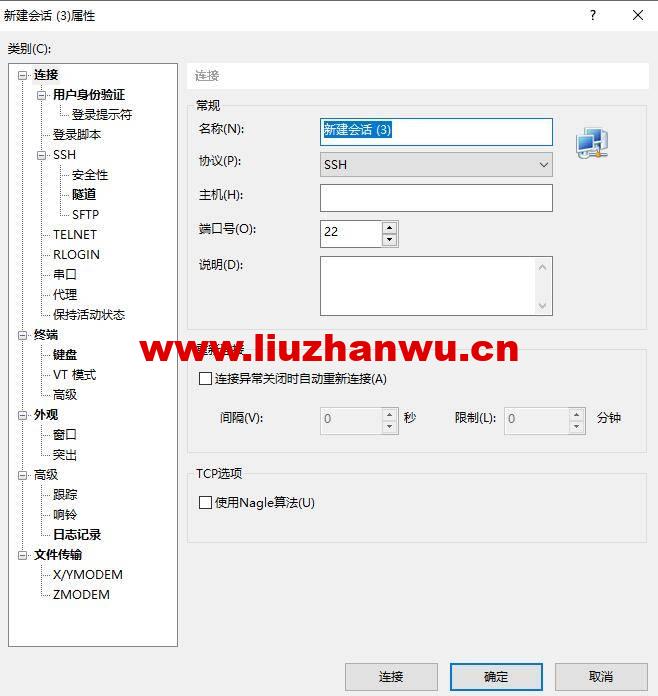
如果我们想要创建一个新的服务器连接,那么就需要创建一个新的会话。点击菜单:“文件”—“新建”,打开会话新建窗口,具体窗口视图见图2。

在此界面中,我们需要选择连接的协议,填写连接的主机号、端口号。对于一些机密性较高的场景,一般而言都是通过代理服务器进行连接的,那么我们则需要在代理项中,填写代理服务器的相关信息。
ef7285321da44d4b27a9e2054410b65e616d24af84140

图2:新建会话窗口


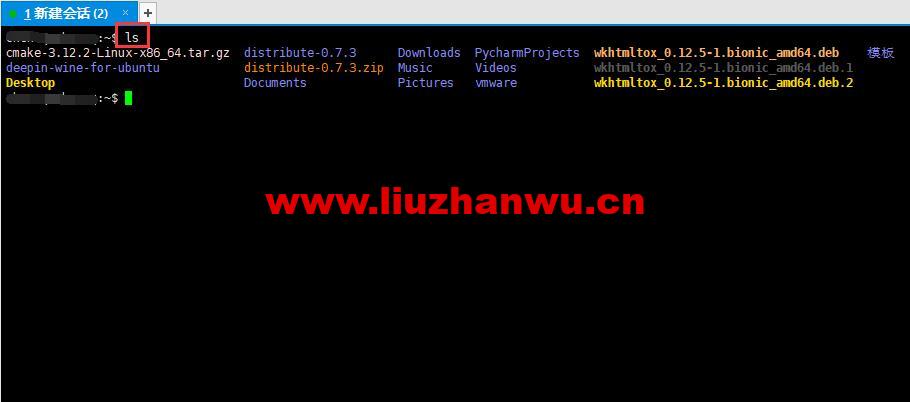
连接完成后,我们就可以在终端界面中,输入对应的命令进行工作了,比如输入“ls”,查看当前路径下有哪些文件。
c2153058b5e41b1fbd3b03ed1acf7373616d24bcb166c

图3:输入命令


二、Xshell 7的产品激活密钥

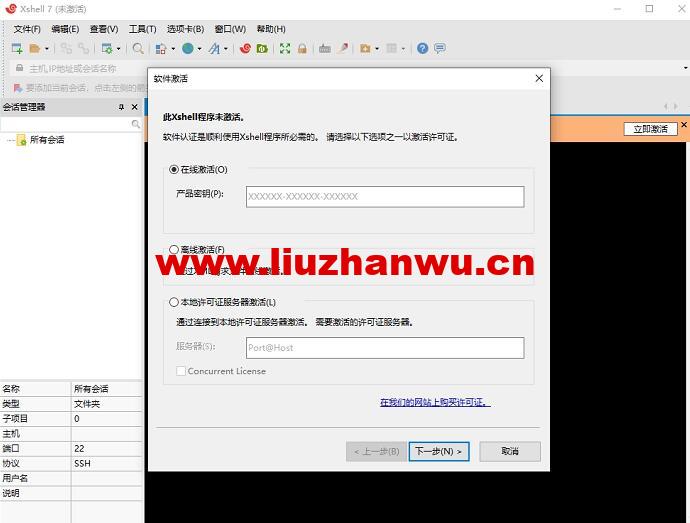
我们在Xshell中文网站上下载软件后,安装打开软件后软件会处于未激活状态,想要全面使用Xshell各项功能,就需要在软件中文网站购买激活秘钥对软件进行激活方可使用。

激活方式也很简单,点击会话窗口的“立即激活”按钮打开激活界面,勾选“在线激活”方式,然后输入我们从订单中心获得的产品激活秘钥,点击“下一步”就完成了整个软件的激活步骤啦。
3c93a5c5da8e20415e4cc8104d408036616d24c7731db

图4:Xshell激活界面

除了在线激活的方式外,Xshell还可以通过离线激活、服务器激活的方式进行激活,并且支持许可证转移到另一台新电脑上进行激活,是不是非常贴心呢?这就是本文关于Xshell终端连接软件的使用教程和激活教程了,希望可以帮助到大家更好地使用Xshell。


博客声明与版权说明
重要声明
内容性质说明
本博客专注于记录博主个人对服务器产品的测评体验与相关优惠资讯,不从事任何主机、服务器租赁业务,不参与任何交易,亦非中介机构。博客所载信息均来源于网络公开渠道或服务商主动提供,仅供个人记录与交流之用。
免责声明
本博客对所刊载内容不作任何明示或默示的保证(包括但不限于准确性、完整性、时效性),内容不构成任何购买、使用建议或引导。访问者请自行甄别信息,独立作出判断并承担相应风险。
合规使用要求
访问本博客请严格遵守中华人民共和国及所在地区有关互联网的各项法律法规。严禁利用本博客提及的任何内容从事违法违规活动,由此产生的一切法律责任与后果由行为人自行承担。
访问资格
未成年人及不具备独立承担法律责任能力的个人或群体请勿访问本博客。
协议生效
您一旦访问本博客,即视为您已充分阅读、理解并同意接受本声明的全部条款。
版权声明
本站原创内容采用 知识共享 署名 - 非商业性使用 - 相同方式共享 4.0 国际许可协议(CC BY-NC-SA 4.0) 进行授权。
转载、引用请注明原文出处与作者信息。
文章名称:《Xshell 7:怎么用 Xshell 7的产品激活密钥》
文章链接:https://www.52pchome.com/2745.html
本站资源仅供个人学习交流,请于下载后24小时内删除,不允许用于商业用途,否则法律问题自行承担。