在Linux下搭建samba服务器,配合aria2离线下载可以方便的在电脑上读取服务器的文件。
环境:
- CentOS 7
- windows 10
- Samba
安装Samba服务
su获取权限后
yum -y install samba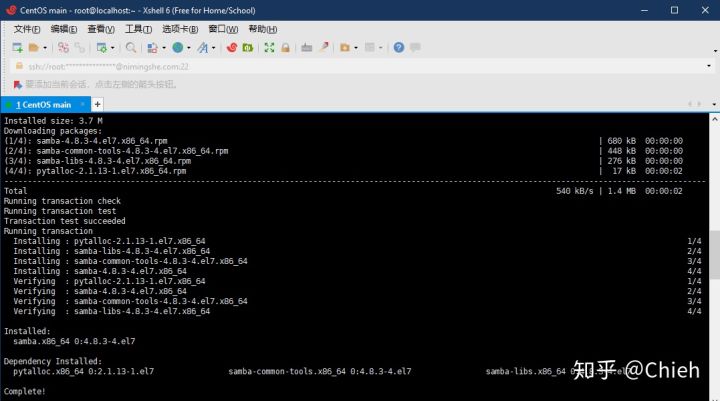
当显示完成后即可。
修改Samba配置文件
nano /etc/samba/smb.conf修改[global]中的workgroup
参考:
[global]
	workgroup = WORKGROUP
	security = user
	passdb backend = tdbsam
	printing = cups
	printcap Name = cups
	load printers = yes
	cups options = raw
在后面添加你要分享的目录
[wwwroot]
	comment = wwwroot
	path = /www/wwwroot
	browseable = yes
	writable = yes
	public = no
其中的wwwroot可以自定义,path为共享的目录。
之后修改权限
mkdir /www/wwwroot
#如果不存在目录的话记得创建
chmod 777 /www/wwwroot
创建Samba用户
pdbedit -a username创建一个名为username的用户
之后会让你输入新建用户的密码
pdbedit -L这个命令会显示已存在的用户。
启动Samba服务,并且设置开机自启
首先记得在服务器中放行455端口
接着启动Samba
systemctl start smb
systemctl start nmb
设置开机自启
chkconfig smb on
chkconfig nmb on
在Windows10中挂载Samba
打开我的电脑,在上方看见Map network drive
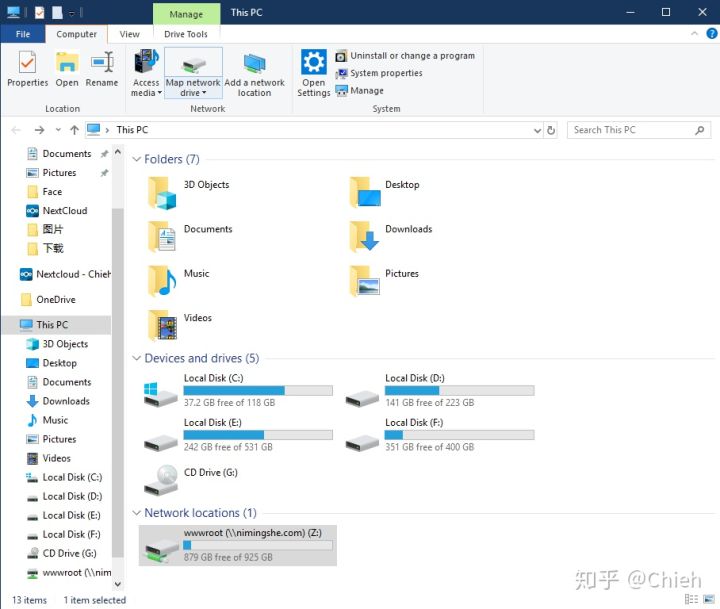
点击后再Folder中输入
\\192.168.123.197之后点击右侧的Browser选择对应的文件夹
其中wwwroot为之前在Samba配置文件中的[wwwroot],前面的ip为服务器的ip,也可以使用域名。
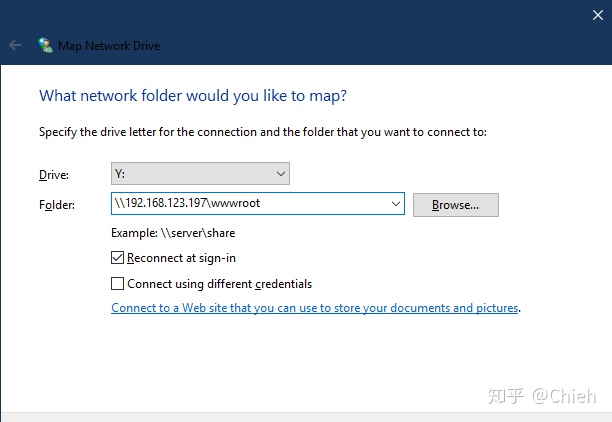
完成后点击Finish
之后会让你输入账号密码,就是在前面自己创建的账号密码
完成后再我的电脑里面就可以看见了。