Gtop 是一个终端的系统监控仪表板(System monitoring dashboard for terminal),具有丰富的图形显示界面。相比 top 和 htop,gtop 在图形化显示方面做得更好。本文首先对比一下 top 和 htop,然后介绍如何在 Linux 系统上安装和开始使用 gtop。主机之家测评 标签的文章" target="_blank">主机之家测评也是最近才看到 gtop,感觉看着很高大上的,所以来安装测试一下。
Gtop 介绍和对比 Top
1、什么是 gtop?
Gtop 是一个用于终端的图形系统监控仪表板。Gtop 以易于阅读的视觉布局一目了然地显示系统的内存、CPU 和磁盘使用情况。除了这些信息外,还可以获得正在运行的进程列表,其中包含有关其 CPU 和内存消耗的统计信息。
2、Gtop 与 htop
Gtop 建立在 htop 的先例之上,旨在成为 top 的更具交互性和图形化的版本。Top 是大多数 Unix 系统默认包含的命令,用于查看正在运行的进程和系统使用信息。
Htop 添加了垂直和水平滚动、鼠标输入、有关进程的更多信息以及其他功能。
参考:《如何在搬瓦工 CentOS / Ubuntu VPS 上安装 htop 并查看 CPU 使用情况教程》。
Gtop 与仍然专注于列出进程的 htop 不同,gtop 试图提供系统使用信息的几乎完全图形化的表示。使用 gtop,可以在小部件中获得各种图表,这些图表将监控分解为可视部分。Gtop 在其显示中采用了独特的颜色,也使其更具可读性。
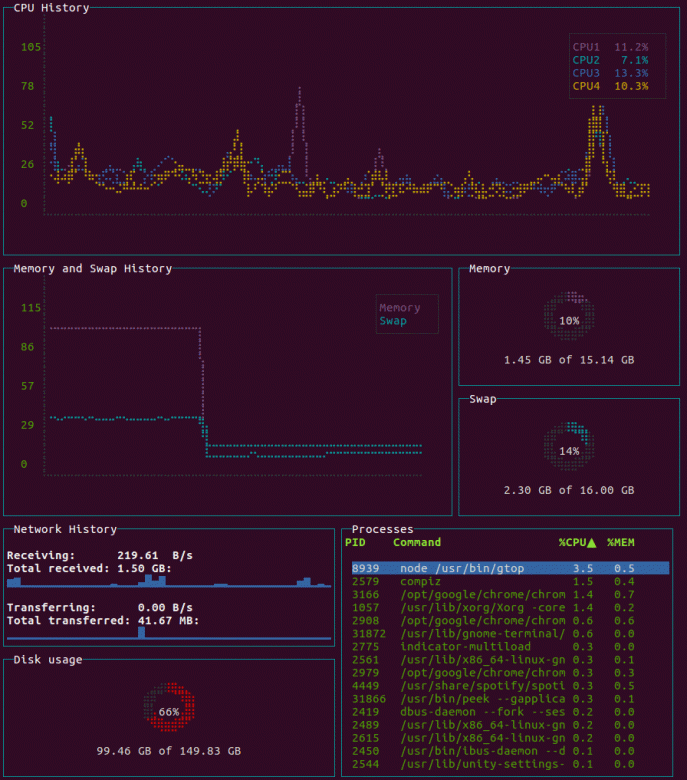
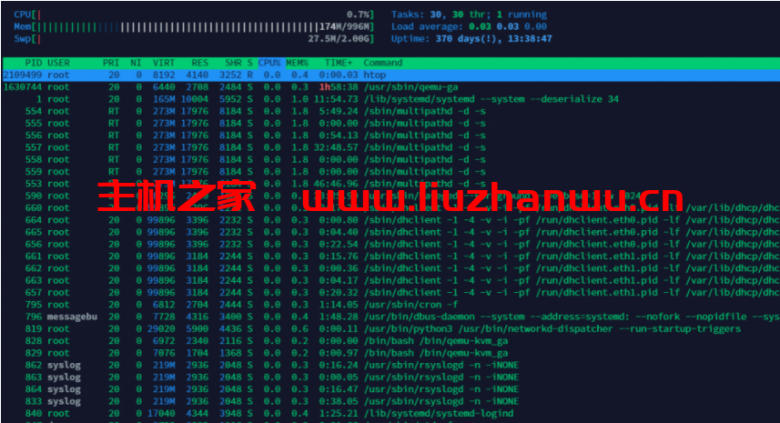
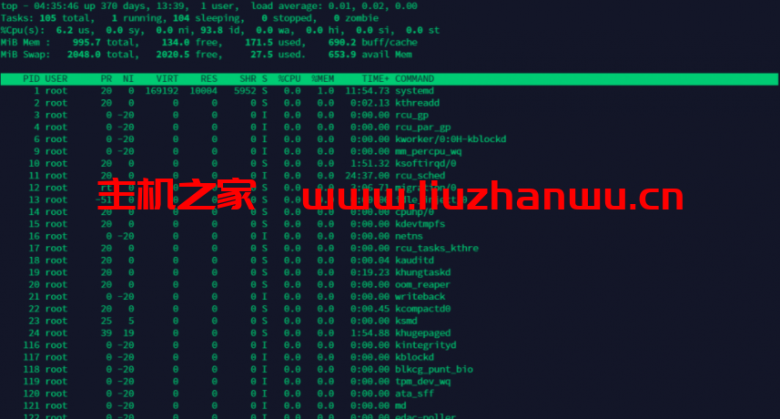
看看下面的屏幕截图,它们对比了 top、htop 和 gtop 的显示。
更多介绍:https://github.com/aksakalli/gtop
Gtop vs Htop vs Top 对比
下面给出这三个工具的界面对比,可以先直观感受一下。
1、gtop
2、htop
3、top
如何安装 gtop
为了安装 gtop,我们需要安装 Node Package Manager (npm)。下面介绍如何使用 Node Version Manager(nvm)安装 npm,以及如何安装 gtop。
1、安装 nvm,然后使用它来安装当前版本的 Node(包括 npm)。如果需要更新的版本,可以查阅 nvm 安装指南并将下面的 v0.38.0 替换为指南中的最新版本。
curl -o- https://raw.githubusercontent.com/nvm-sh/nvm/v0.38.0/install.sh | bash
source ~/.bashrc
nvm install node
使用 –version 选项验证是否安装成功。
npm --version
7.21.0
2、使用 npm 安装 gtop。 使用 -g 选项将 gtop 安装为全局系统包。
npm install gtop -g
至此就安装完成了。
如何使用 gtop
gtop 的一个优点是,尽管它具有图形显示,但它是一种直接的系统监控应用程序。当运行 gtop 时,它会立即开始显示系统的使用情况和进程信息。使用方法很简单,输入如下命令:
gtop
以下是 gtop 显示的部件或小部件的具体内容。
- CPU History(CPU 历史记录)显示过去一分钟的 CPU 使用率图表。图表上的每条线代表系统的一个 CPU 核心。此外,小部件的右侧包括每个 CPU 的当前使用百分比。
- Memory and Swap History(内存和交换历史记录)提供相同的图形信息,但针对系统的物理内存和交换内存。
- Memory and Swap(内存和交换小部件)分别显示物理内存和交换内存的当前使用百分比。
- Network History(网络历史记录)显示与网络流量相关的信息,包括过去一分钟接收到的每秒字节数图表。
- Disk Usage(磁盘使用)显示系统上磁盘使用的当前百分比。
- Processes(进程)提供了可以从 top 命令中获得的流程列表的简化版本。
Gtop 的交互选项有限,我们可以使用向上和向下箭头键浏览进程表(Processes)。还可以控制表格的排序顺序。按 p 键按 PID(进程 ID)排序,按 c 键按 CPU 使用率排序,按 m 键按内存使用率排序。

搬瓦工优惠码 标签的文章" target="_blank">搬瓦工优惠码:BWH3HYATVBJW,优惠6.58%,全场可用
搬瓦工美国 cn2 gia 标签的文章" target="_blank">美国 cn2 gia、日本软银,荷兰AS9929,2.5~10Gbps带宽
| 内存 | CPU | SSD | 流量 | 带宽 | 价格 | 购买 |
| 1G | 2核 | 20G | 1.0T/月 | 2.5G | $50/季 | 链接 |
| 2G | 3核 | 40G | 2.0T/月 | 2.5G | $90/季 | 链接 |
| 4G | 4核 | 80G | 3.0T/月 | 2.5G | $57/月 | 链接 |
| 8G | 6核 | 160G | 5.0T/月 | 5.0G | $87/月 | 链接 |
| 16G | 8核 | 320G | 8.0T/月 | 10G | $160/月 | 链接 |
| 32G | 10核 | 640G | 10.0T/月 | 10G | $290/月 | 链接 |
| 64G | 12核 | 1280G | 12.0T/月 | 10G | $550/月 | 链接 |
搬瓦工香港机房 标签的文章" target="_blank">搬瓦工香港机房VPS,1Gbps cn2 gia
| 内存 | CPU | 硬盘 | 流量 | 价格 | 购买 |
| 2G | 2核 | 40G | 500G/月 | $90/月 | 链接 |
| 4G | 4核 | 80G | 1.0T/月 | $156/月 | 链接 |
| 8G | 6核 | 160G | 2.0T/月 | $300/月 | 链接 |
| 16G | 8核 | 320G | 4.0T/月 | $590/月 | 链接 |
搬瓦工美西CN2 GT VPS 标签的文章" target="_blank">CN2 GT VPS
搬瓦工美西cn2 gt vps测试IP:65.49.215.48
| 内存 | CPU | SSD | 流量 | 带宽 | 价格 | 购买 |
| 1G | 1核 | 20G | 1.0T/月 | 1G | $50/年 | 链接 |
| 2G | 1核 | 40G | 2.0T/月 | 1G | $100/年 | 链接 |
| 4G | 2核 | 80G | 3.0T/月 | 1G | $60/季 | 链接 |
| 8G | 2核 | 160G | 5.0T/月 | 1G | $40/月 | 链接 |
| 16G | 3核 | 320G | 8.0T/月 | 1G | $80/月 | 链接 |
| 16G | 3核 | 320G | 12T/月 | 1G | $100/月 | 链接 |
| 16G | 3核 | 320G | 16T/月 | 1G | $130/月 | 链接 |
搬瓦工网络测试
- 美国 cn2 gia:162.244.241.103\104\105\106\107
- 日本软银:185.212.59.148\149\150\151\152
- 荷兰联通:104.255.65.1、104.255.64.1、104.255.66.1
- 香港CN2 GIA 标签的文章" target="_blank">香港CN2 GIA:93.179.124.167\168\169\170\171\172