最近最新的esxi已经发布到7.0了,相信大家都蠢蠢欲动,想要升级体验一波。不废话了,直奔主题:
1、可以升级的条件:一定要看清楚,否则玩坏,时间成本就搞大了! 

2、步骤:
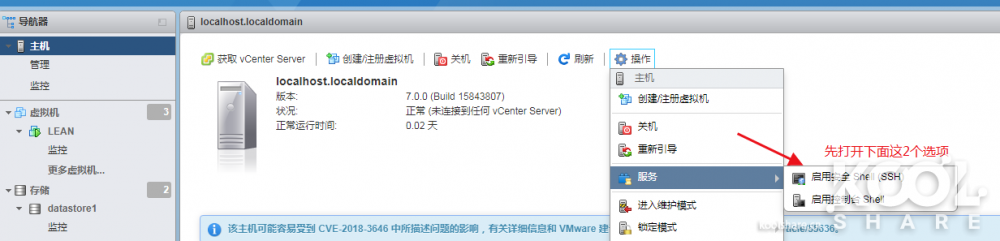
①开启SSH.如图
②下载最新的离线固件包:
地址如下:
https://cld14.irans3.com/dlir-s3 … -15843807-depot.zip
下载好后,传到ESXI的存储里面:

③上传好以后,通过ssh登录到esxi的后台。
登录成功后,输入:
cd /vmfs/volumes/5c9bf508-925a81c5-8aa9-40623106c271
跳转到你刚才存储的那个ESXI的存储(5c9bf508-925a81c5-8aa9-40623106c271是怎么知道的?如下图)

然后输入:ls
看看刚才传的文件包是否存在:

现在确定一切准备就绪了:
④
esxcli software sources profile list -d /vmfs/volumes/5c9bf508-925a81c5-8aa9-40623106c271/VMware-ESXi-7.0.0-15843807-depot.zip
esxcli software profile update -p ESXi-7.0.0-15843807-standard -d /vmfs/volumes/5c9bf508-925a81c5-8aa9-40623106c271/VMware-ESXi-7.0.0-15843807-depot.zip –dry-run
esxcli software profile update -p ESXi-7.0.0-15843807-standard -d /vmfs/volumes/5c9bf508-925a81c5-8aa9-40623106c271/VMware-ESXi-7.0.0-15843807-depot.zip
reboot
分别执行上面4条命令。重启后系统就好了

升级有风险,请提前做好备份!