黑五的时候kimsufi家出了一个特价的独服,14.9欧元每月,配置E5-1620v2/32G/2*2T HDD,性价比还是非常高的,不过遗憾的是只有一个IPv4,不地IPv6比较多,应该是128个,今天给大家分享一下大佬写的安装系统教程,有朋友可能会说,为什么要写这个安装系统的教程,后台不是可以安装吗!对,你这么想就对了,只要你不想折腾,后台那么系统模板就够用了,如果想自己安装一个windows7或是啥系统,就可能会用到这个教程。
这里以安装centos7为例
首先登录到kimsufi的后台,关闭监控:

接着点右上角的Netboot,在里面选择Rescue,然后点Next:
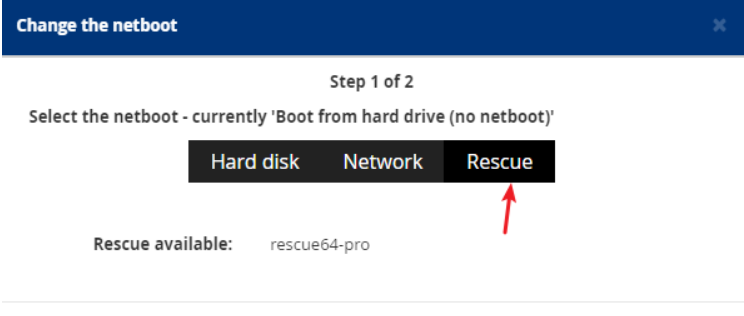
点Confirm:
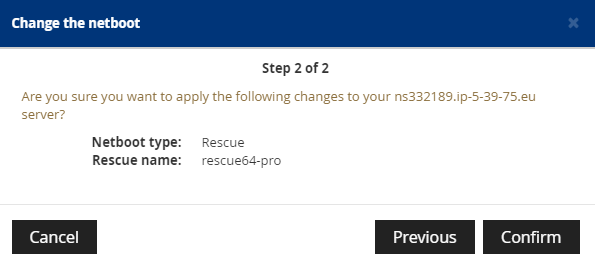
再点右上角的Restart执行硬重启,查看邮箱里的救援系统的SSH账号密码
登录救援系统查看硬盘情况:
lsblk
查看阵列状态:
mdadm --detail /dev/md127
我们需要先停止这个阵列:
mdadm --detail /dev/md127
然后删除两块硬盘的分区表:
wipefs -a /dev/sda
wipefs -a /dev/sdb
查看网关和掩码
netstat -rn
查看dns:
cat /etc/resolv.conf
记录IP 、网关 、DNS这些信息,后面会用上。
安装kvm:
apt -y update
apt -y install qemu qemu-kvm
下载centos7的iso:
wget http://mirror-hk.koddos.net/centos/7.9.2009/isos/x86_64/CentOS-7-x86_64-DVD-2009.iso
启动虚拟机:
qemu-system-x86_64 /
-enable-kvm /
-nodefaults /
-cdrom /root/CentOS-7-x86_64-DVD-2009.iso /
-hda /dev/sda /
-hdb /dev/sdb /
-cpu host /
-smp 4 /
-m 8G /
-net nic /
-net user /
-vga std /
-vnc 0.0.0.0:0 /
-usbdevice tablet /
-k en-us
现在可以使用VNC连接了
vnc地址输入:ip:5900
正常的话就能看到系统安装界面了。
安装完系统之后,关闭虚拟机
systemctl poweroff
回到kimsufi的控制台改为从硬盘启动:
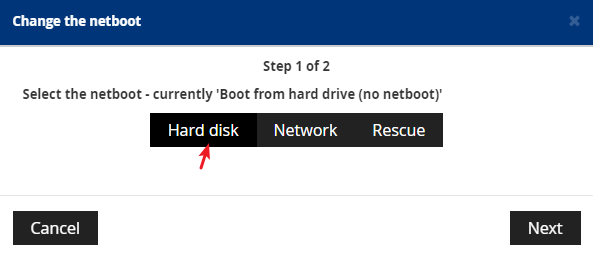
再点右上角的restart执行硬重启。
完工!
通过ISO方式,可以把整个系统改成raid0阵列的方式。
这里也提供一个一键安装windows的脚本,启动救援模式后,ssh连接收到邮件里的信息,直接使用下面脚本的就可以安装。
wget -O- '文件地址' | gunzip | dd of=/dev/sda