一、配置kms服务器
vlmcsd从github下载https://github.com/Wind4/vlmcsd/releases下载最新版,以2020-03-28 (svn1113)版本为例进行配置实现自启动。
因在线下载慢,我们就先下载下来后在进行配置。
1.配置前先更新一下centos系统,执行命令:
yum update
2.因为服务端配置为的系统为centos 64位,确定一下你这台机器的CPU架构执行命令:
cat /proc/cpuinfo
系统硬件为intel的64位cpu,所以下载成功后,解压出来binaries\Linux\intel\static\vlmcsd-x64-musl-static,将vlmcsd-x64-musl-static文件重命名为vlmcsd,
文件下载:vlmcsd1113
使用winscp软件上传vlmcsd文件到centos系统的/usr/bin/目录下,请设置0755的权限,执行命令:
chmod 755 /usr/bin/vlmcsd

3.添加vlmcsd服务,新建vlmcsd.pid文件执行命令:
vi /var/run/vlmcsd.pid
输入 i 键,编辑最左下方出现 — INSERT –进行编辑代码内容如下:
内容为空白,不要输入,esc键,再输入:wq保存,新建一个空的文件保存就好了,主要目的用来存放PID的文件,便于后来添加service时要用到。
新建vlmcsd.service文件执行命令:
vi /lib/systemd/system/vlmcsd.service
在新建vlmcsd.service的文件中,输入以下内容:
[Unit]
Description=KMS Server By vlmcsd
After=network.target
[Service]
Type=forking
PIDFile=/var/run/vlmcsd.pid
ExecStart=/usr/bin/vlmcsd -p /var/run/vlmcsd.pid
ExecStop=/bin/kill -HUP $MAINPID
PrivateTmp=true
[Install]
WantedBy=multi-user.target
以上内容输入完毕,esc键,再输入:wq保存即可。
重载服务:
systemctl daemon-reload
启动VLMCSD:
systemctl start vlmcsd
查看VLMCSD的运行状态:
systemctl status vlmcsd
若出现类似如下显示,则表示已经运行
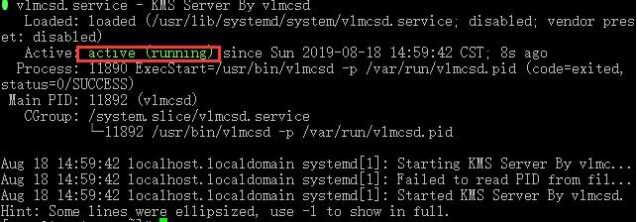
输入Q键返回,继续执行设置开机启动,依次执行以下命令:
systemctl enable vlmcsd
systemctl start vlmcsd
systemctl status vlmcsd
reboot重启后,putty右键重启会话,再试下查看VLMCSD的运行状态:
systemctl status vlmcsd
1.显示在运行,可以正常激活,说明自启动部署成功
2.显示在运行,不能正常激活,说明防火墙在启用,端口1688被关闭了,需要开放才可以,具体如下:
防火墙的使用,如果防火墙处于开启状态,vlmcsd的端口为1688必须开放,否则无法提供服务。
查看防火墙状态:
systemctl status firewalld.service
绿的running表示防火墙开启
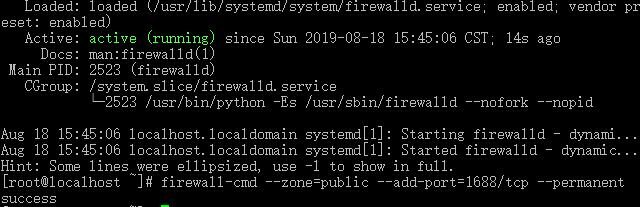
因为防火墙开启状态,需要开放1688执行命令如下:
firewall-cmd --zone=public --add-port=1688/tcp --permanent
必须重启防火墙才可以访问,执行命令如下:
firewall-cmd --reload
二、激活Windows 10 enterprise、Windows 10 ltsc 2019和windows server 2016
以Windows 10 企业版为例,cmd管理员运行
slmgr.vbs -upk
slmgr.vbs -ipk NPPR9-FWDCX-D2C8J-H872K-2YT43
slmgr.vbs -skms 192.168.111.3
slmgr.vbs -dlv
slmgr.vbs /ato
以Windows 10 enterprise ltsc_2019或者Windows 10 Enterprise LTSC 2021为例,cmd管理员运行
slmgr.vbs -upk
slmgr.vbs -ipk M7XTQ-FN8P6-TTKYV-9D4CC-J462D
slmgr.vbs -skms 192.168.111.3
slmgr.vbs -dlv
slmgr.vbs /ato
以cn_windows_server_2016_updated_feb_2018_x64_dvd_11636703.iso为例,cmd管理员运行
slmgr /upk
slmgr /ipk WC2BQ-8NRM3-FDDYY-2BFGV-KHKQY
slmgr /skms 192.168.111.3
slmgr /ato
三、激活office2010和2016
以SW_DVD5_Office_Professional_Plus_2010w_SP1_64Bit_ChnSimp_CORE_MLF_X17-76742为例,cmd管理员运行,不是PowerShell
cd C:\Program Files\Microsoft Office\Office14
cscript ospp.vbs /sethst:192.168.111.3
cscript ospp.vbs /act
以SW_DVD5_Office_Professional_Plus_2016_64Bit_ChnSimp_MLF_X20-42426为例,cmd管理员运行,不是PowerShell
cd C:\Program Files\Microsoft Office\Office16
cscript ospp.vbs /sethst:192.168.111.3
cscript ospp.vbs /act
四、180天到期再次激活
Windows 10 enterprise、Windows 10 ltsc 2019和windows server 2016,cmd管理员运行,不是PowerShell,直接执行命令KMS服务器地址和slmgr /ato即可再次延期。
slmgr /skms 192.168.111.3
slmgr /ato
五、防火墙常用命令:
执行关闭命令:
systemctl stop firewalld.service
再次执行查看防火墙命令:
systemctl status firewalld.service
执行开机禁用防火墙自启命令:
systemctl disable firewalld.service
关于防火墙的其他命令:
启动:
systemctl start firewalld.service
防火墙随系统开启启动:
systemctl enable firewalld.service
停止:
systemctl stop firewalld.service
如果添加连续的端口,执行命令如下:
firewall-cmd --zone=public --add-port=82-85/tcp --permanent
原文:http://www.kaixinit.com/info/maintenance/3031.html