ssh登录提供两种认证方式:口令(密码)认证方式和密钥认证方式。其中口令(密码)认证方式是我们最常用的一种,这里介绍密钥认证方式登录到linux/unix的方法。
 xshell 7:配置ssh免密码登录-密钥公钥(Public key) 23" srcset="https://www.52pchome.com/wp-content/uploads/2019/08/1652343915-zjcp20220512162419-480x456.png 480w, https://www.52pchome.com/wp-content/uploads/2019/08/1652343915-zjcp20220512162419.png 499w" sizes="(max-width: 480px) 100vw, 480px" />
使用密钥登录分为3步:
- 生成密钥(公钥与私钥)
- 放置公钥(Public Key)到服务器~/.ssh/authorized_key文件中
- 配置SSH客户端使用密钥登录
生成密钥(公钥与私钥)
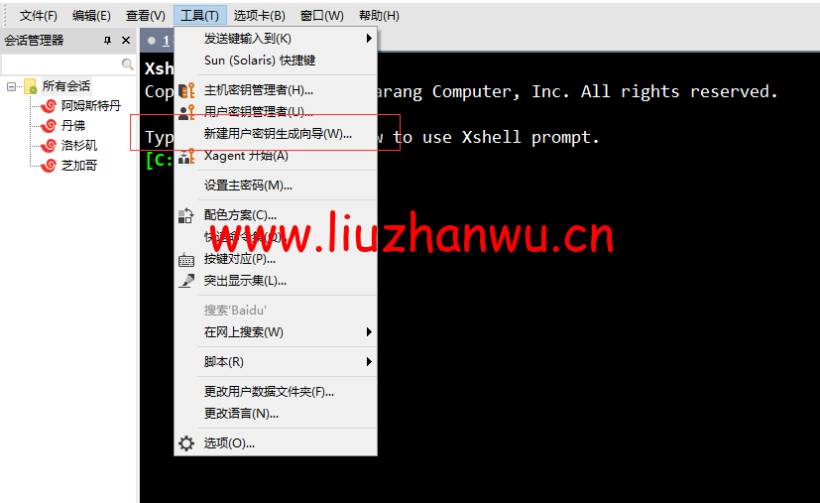
打开Xshell,在菜单栏点击“工具”,在弹出的菜单中选择“(新建用户密钥生成向导)”,如下图:
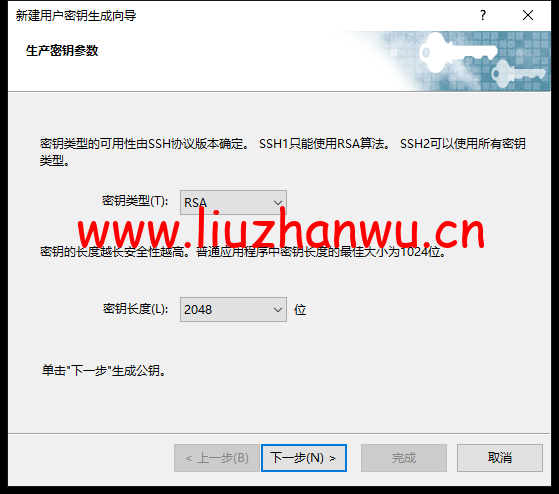
弹出“新建用户秘钥生成向导”对话框,在“秘钥类型”项选择“RSA”公钥加密算法,“秘钥长度”选择任意密钥长度,长度越长,安全性越高,如下图:
点击“下一步”,等待密钥生成

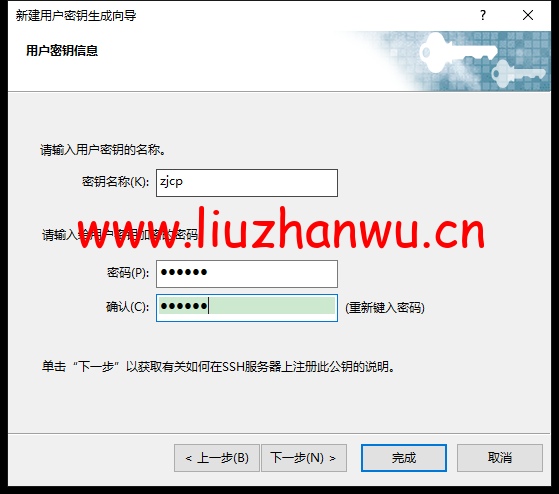
继续下一步,在“秘钥名称”中输入Key的文件名称,我这里为“id_rsa_2048(2)”;在“加密密码”处输入一个密码用于加密私钥,并再次输入密码确认,如下图:
点击“下一步”,密钥生成完毕(Public key Format选择SSH2-OpenSSH格式),这里显示的是公钥,我们可以复制公钥然后再保存,也可以直接保存公钥到文件,如下图。

点击“保存为文件”按钮,将公钥(Public key)保存到磁盘,文件名为“laomao”,备用。最后点击“完成”即可。
公钥保存完后,接下来为私钥文件。点击“导出”,导出为私钥文件,用来打开刚才的公钥。请妥善保管。

点击“保存”后,会弹出一个框,输入刚才设置的密码123456.在点击“确定”即可。
放置公钥(Public Key)到服务器
这里只是针对dmit.io云主机的,我们在需要上传密钥文件地方把这个【.pub】上传即可,如图:
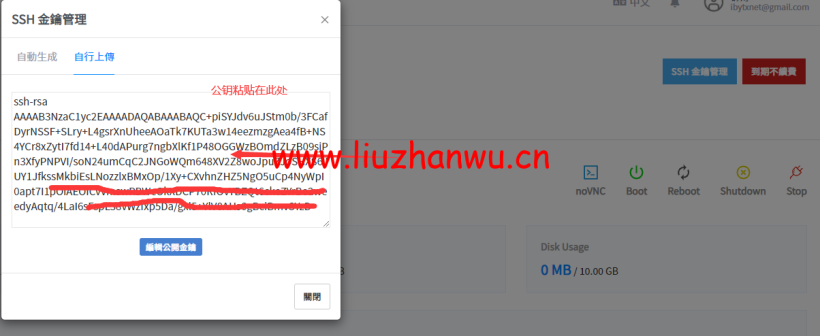 这样就可以了。如果你要更换新的密钥,请按照上面的重新生成,然后把新的文件上传到
root/.ssh/把authorized_key这个文件覆盖掉,登录的时候也选择新的私人密对即可。
配置ssh客户端使用密钥登录
打开Xshell,点击“新建”按钮,弹出“New Session Properties”对话框,在“连接”栏目中,输入刚刚配置好公钥(Public Key)的IP地址和端口,如下图所示:
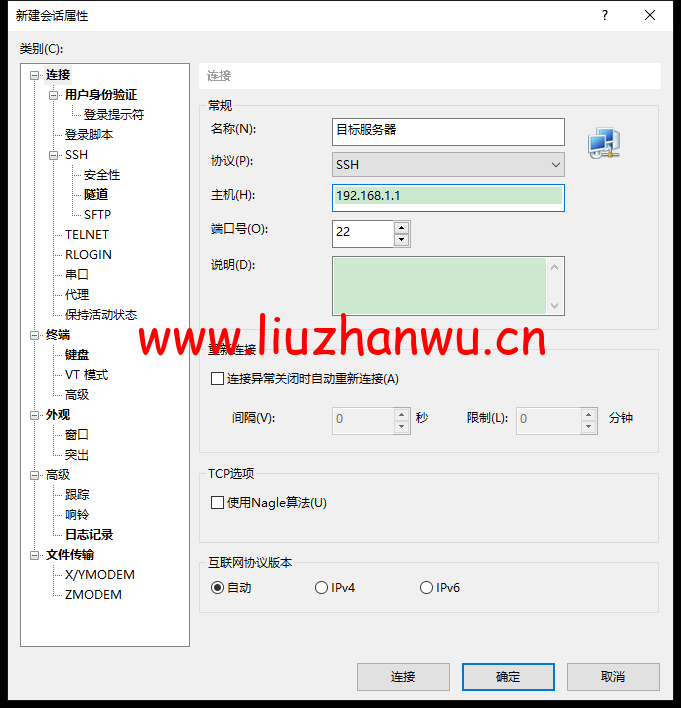
从用户秘钥出选择刚生成的私钥文件,并在下面的密码框中输入刚才设置的密码123456(可以和系统登陆密码不一样)

现在就可以使用公钥登陆了,浏览选择用户秘钥位置,然后输入上面刚刚设置的密码“123456”,点击“确定”,即可登陆。
总结
如果ROOT的默认登录用户不能登录,那么登录用户名可能为如下:
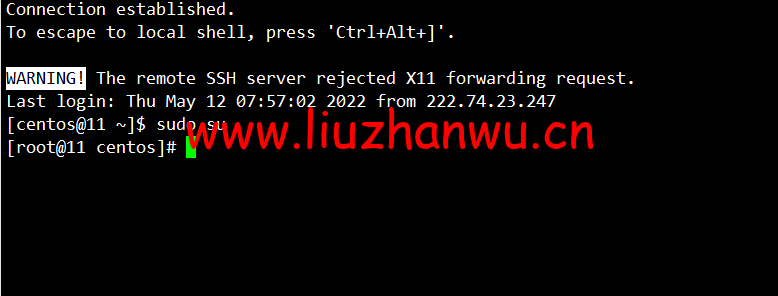
登录到云服务器,直接 sudo -i 或者sudo su 就可以切换到root下!,如图: