le="查看含有 e 标签的文章" target="_blank">ef="title="查看含有 www 标签的文章" target="_blank">www.52pchome.com/tag/16720/" title="查看含有 http 标签的文章" target="_blank">https://www.52pchome.com/tag/16185/" title="查看含有 https 标签的文章" target="_blank">https://www.52pchome.com/tag/17501/" title="查看含有 datacenter 标签的文章" target="_blank">datacenter 标签的文章" target="_blank">Kdatacenter怎么样 标签的文章" target="_blank">kdatacenter怎么样,好不好 标签的文章" target="_blank">kdatacenter好不好,Kdatacenter,这款韩国VPS 标签的文章" target="_blank">韩国VPS拥有1G带宽,还可以支付宝 标签的文章" target="_blank">支付宝付款 标签的文章" target="_blank">支付宝付款确实还不错,今天我们就通过图例教程讲解下怎样购买 Kdatacenter。
async" class="alignnone size-full wp-image-38587" title="kdatacenter-780x384-1" src="https://www.52pchome.com/wp-content/uploads/2021/08/kdatacenter-780x384-1.png" alt="kdatacenter-780x384-1" width="780" height="384" srcset="https://www.52pchome.com/wp-content/uploads/2021/08/kdatacenter-780x384-1.png 780w, https://www.52pchome.com/wp-content/uploads/2021/08/kdatacenter-780x384-1-768x378.png 768w" sizes="(max-width: 780px) 100vw, 780px" />
官方网站:https://www.kdatacenter.com
官方网站
韩国VPS
Kdatacenter的VPS给的硬盘挺大的,但是流量不是很多,价格也不便宜,毕竟韩国直连线 标签的文章" target="_blank">直连线路+原生ip 标签的文章" target="_blank">原生IP 标签的文章" target="_blank">韩国原生IP,最便宜的是月付19美元,下面只列出了2款,更多套餐就在官网查看。
服务器 标签的文章" target="_blank">服务器 标签的文章" target="_blank">韩国服务器
| CPU | 内存 | 硬盘 | 流量 | 带宽 | 价格 | 购买 |
|---|---|---|---|---|---|---|
| E3-1231v3 | 8 GB | 1TB 标签的文章" target="_blank">1TB hdd | 1 TB | 1Gbps | $59/月 | 直达 |
| E3-1275v3 | 8 GB | 256G SSD | 1 TB | 1Gbps | $69/月 | 直达 |
| E5-2650v2 | 16 GB | 300G saS 1 Ea | 1 TB | 1Gbps | $89/月 | 直达 |
网络测试
- 韩国直连:downloadtest.kdatacenter.com
- SPEEDTEST.net测速:http://kdatacenter.speedtest.net/
最新优惠链接进入官网,然后选择购买周期,最少购买一个月,如果一次性购买1年,只需要付10个月的费用,还是比较划算的,然后点击“continue”进入下一步,如下图所示

然后选择存储、内存、流量等配置,默认就是最低配置,如下图所示:
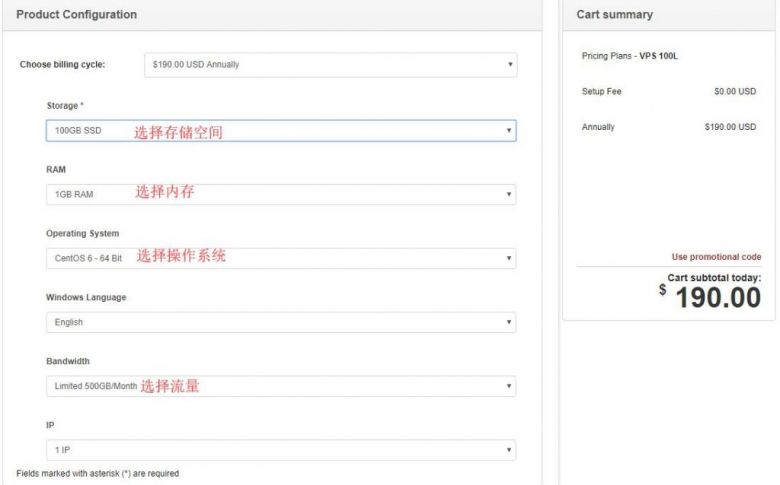
然后确认没有选择其他的附加项,然后点击“continue”,如下图所示:

然后选择支付方式,国内购买最好选择“Alipay”支付宝支付方式, 然后输入姓名、地址、邮箱、手机等,邮箱一定要正确,其他可以不用真实的,如下图所示:
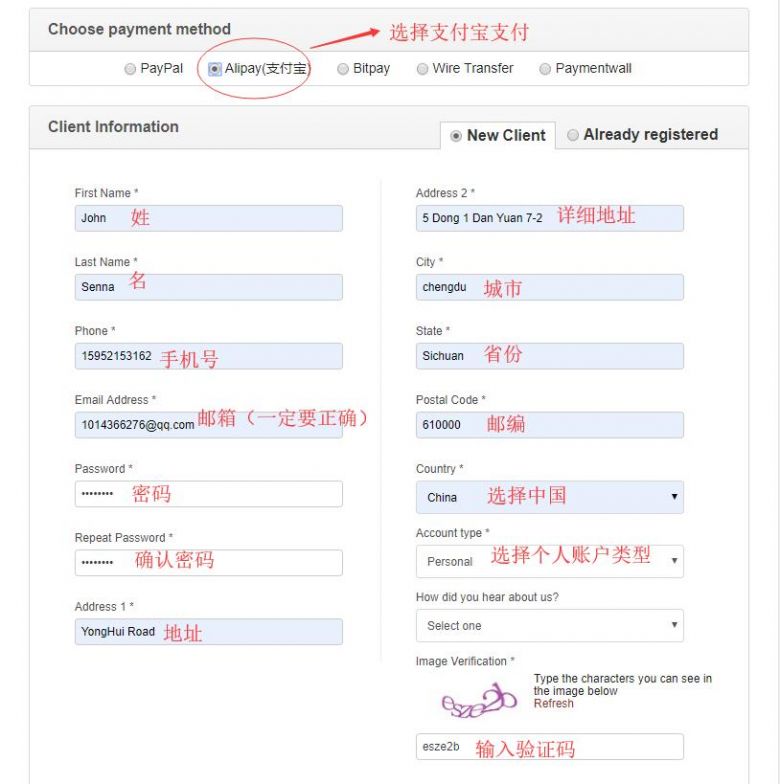
然后确认协议是勾选上的,最好点击“checkout”完成订单,如下图所示:

完成支付,邮箱就会相关Kdatacenter 韩国VPS的登录信息,然后就可以使用了。
以上就是韩国VPS Kdatacenter 的新手购买教程,即使不懂英文也能轻松购买 Kdatacenter,希望能帮助到购买韩国VPS Kdatacenter的朋友。