https://www.52pchome.com/tag/16185/" title="查看含有 https 标签的文章" target="_blank">https://www.52pchome.com/tag/20557/" title="查看含有 SiteGround怎么样 标签的文章" target="_blank">Siteground怎么样,Siteground好不好,SiteGround 在站点管理后台为你的网站提供了网站手动/自动备份功能,ssl证书 标签的文章" target="_blank">SSL证书申请,管理和强制启用功能,网站特殊网址保护功能,屏蔽IP地址功能,以及付费才能使用的网站安全扫描功能。本篇内容我们一起来详细了解下SECYRITY项下的具体设置方法。

SiteGround官网
SiteGround网站备份功能
SiteGround为我们提供了两种数据备份方式:手动备份网站数据和自动备份网站数据。不管是手动备份还是自动备份,备份的内容包括你的网站根目录下面的所有文件,网站的数据库,以及域名 标签的文章" target="_blank">网站域名下的所有邮箱数据。
SiteGround每天都会自动为你的网站生成备份数据,你也可以通过如下图所示的 Create new backup 选项,在Backup Name中输入任意备份名称,然后点击CREATE按钮手动创建网站的备份数据。
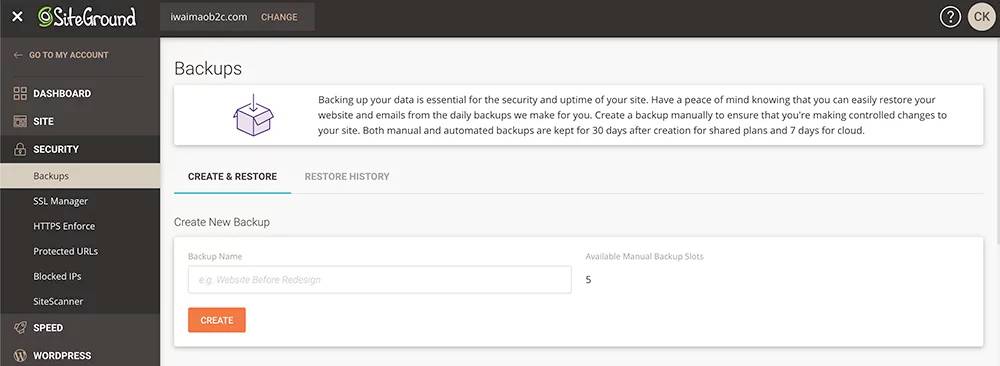
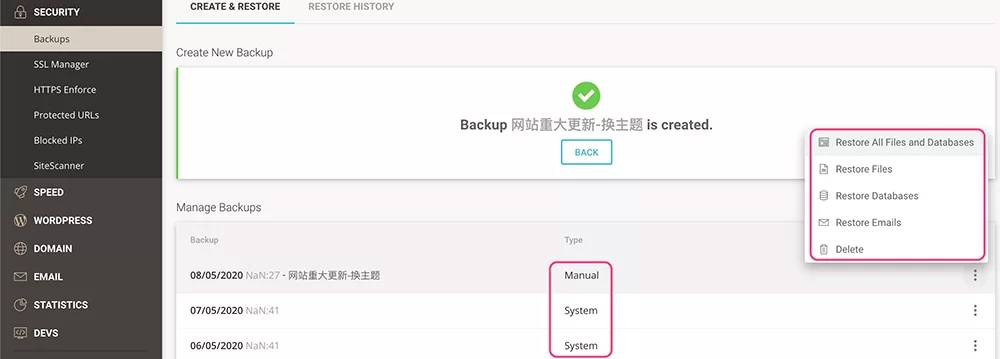
一个账户最多可以同时存在5个手动备份数据,如果你想创建第6个手动备份的网站数据,则需要先删除之前创建的1个或者多个备份才能继续创建。如下图创建成功之后,在Manage Backups选项中就会出现该备份。在Type一栏中会标明哪些备份是你创建的,哪些是SiteGround系统创建的。
不管是系统自动创建的还是你创建的,所有在Backups页面的备份数据只能保留30天,30天之后给备份数据会被自动删除,被替换为最新生成的备份数据。也就是说,如果一个月有30天,那么在Backups页面最多可以有35个备份数据。(注意如果你用的是SiteGround的服务器 标签的文章" target="_blank">云服务器,备份数据保留7天)
点击某个备份数据的Actions选项,在弹窗中你可以对该备份数据进行数据恢复操作,包括,恢复网站根目录下所有文件,数据库和邮件数据;只恢复网站的根目录所有文件;只恢复数据库;只恢复邮件数据;删除备份数据(只有手动备份的数据可以删除,自动备份的数据没有删除选项)。
如果你的网站不幸出现了问题导致网站打不开,比方说,你不小心在File Manager里面删除了网站某个文件,导致网站打不开了,那么你可以通过SiteGround提供的网站备份恢复功能快速修复你的网站。选择离今天最近的备份数据,点击Actions选项,然后点击Restore All files and Databases,出现如下图所示提示
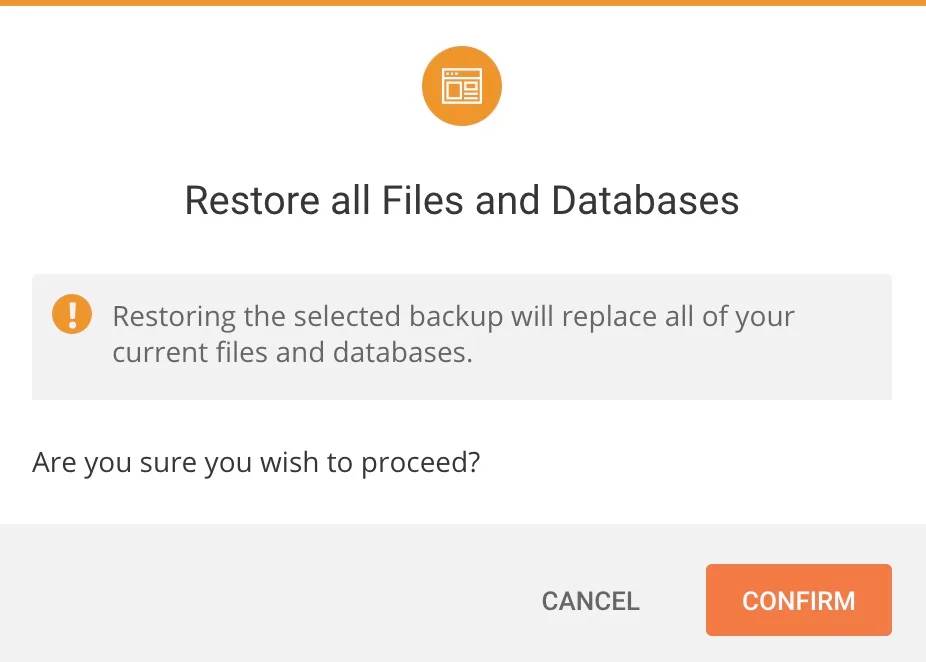
点击Confirm按钮,稍等片刻,出现Success提示之后,就说明网站已经成功完成数据备份了。这个时候再打开网站前台,看到的网站就是该备份数据产生那天网站的样子。在备份产生之后你对网站所做的所有修改都消失不见了,
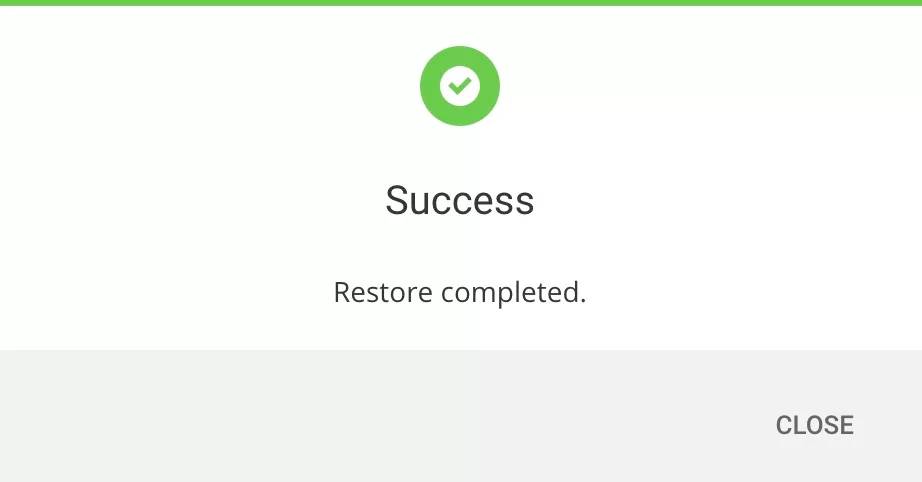
在Restore History选项中,你可以查看网站备份数据的恢复历史记录。

需要特别注意两点的是,
1. SiteGround在Backus页面提供的备份数据,无论是系统自动生成的还是我们手动生成的,都是没有办法下载下来的,只能通过后台进行网站数据的备份。如果想要下载网站的备份数据,我们可以在File Manager页面直接打包压缩根目录文件下载网站文件数据,在PHPMYADMIN导出网站的数据库文件,将网站备份到本地电脑上。当然你也可以使用wordpress插件 标签的文章" target="_blank">Wordpress插件如BackupBuddy完成网站数据的备份和下载。
2. 如果你在SiteGround后台对网站的域名进行了修改,则原来所有的网站备份数据会被自动删除,因此如果你要修改网站的域名,在操作之前请务必先通过其他方式完成网站数据的备份,然后再更换网站的域名。
SiteGround SSL证书生成和管理
在SiteGround站点管理后台,SSL Manager页面我们可以为我们的网站申请免费的SSL证书。SSL证书的申请,安装和设置我在之前的教程中已经说的很详细了,我在这里就不再赘述,你可以查看之前的教程了解详情。建议你按照我们的wordpress教程或者WooCommerce教程里面的顺序来一步一步完成SiteGround账户的注册,Wordpress / WooCommerc网站的搭建,SSL证书的申请和安装,CDN加速 标签的文章" target="_blank">CDN加速的申请和设置,否则可能会因为网站某些文件调用了http资源而导致网站提示https不安全的情况发生。
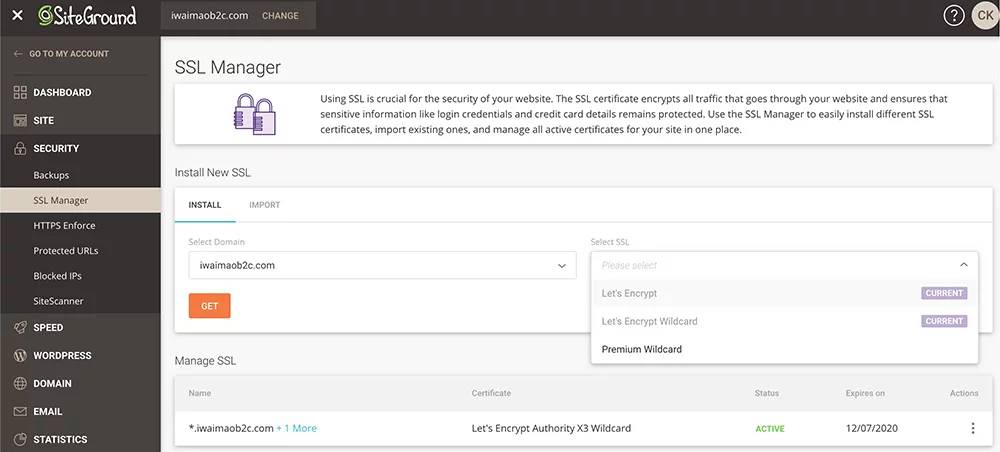
SiteGround提供的免费SSL证书有效期虽然显示为3个月,但Siteground会在证书到期之前自动续签,不需要你做任何操作。所以,理论上,该证书是永久免费的,只要你的网站还在SiteGround上正常运营,则SSL证书一直有效。
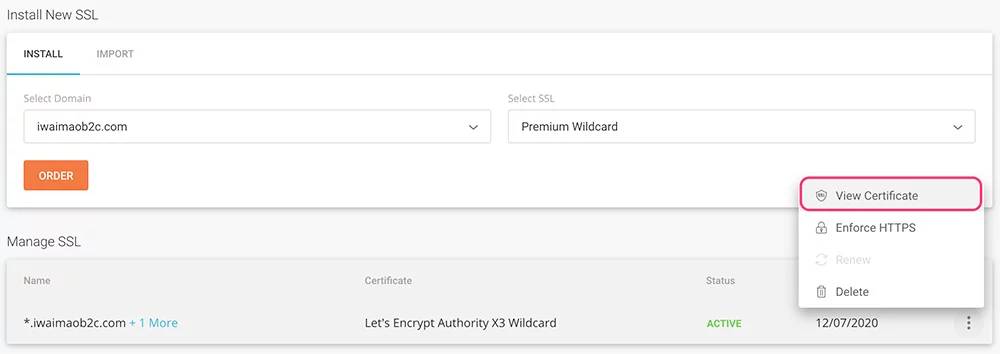
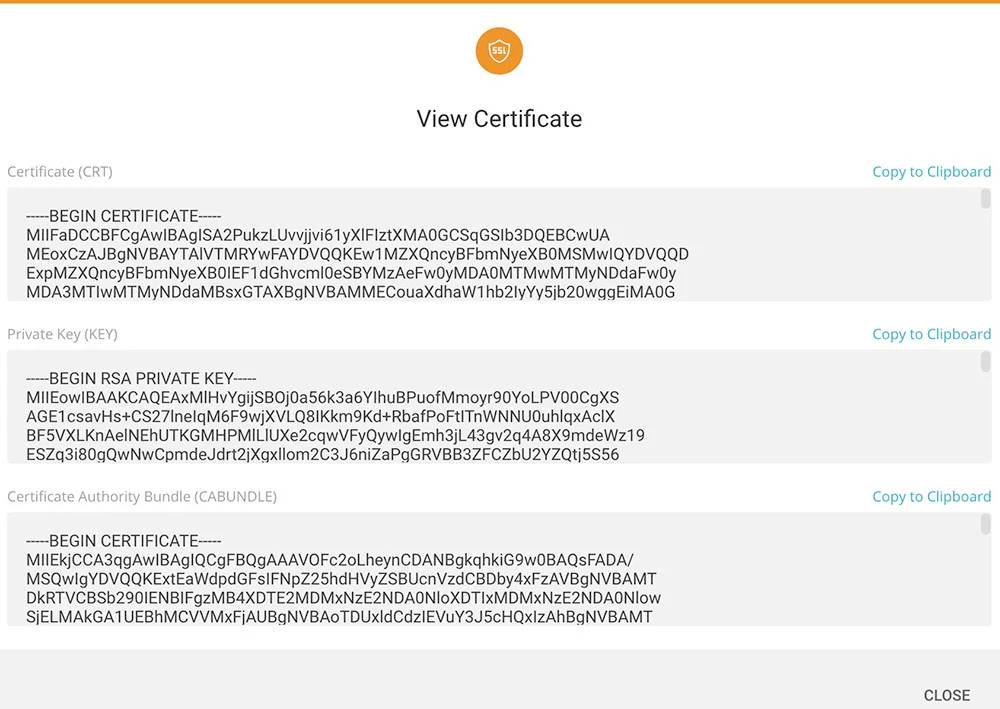
你可以在Manage SSL中点击Actions选项,在弹窗中点击View Certificate,然后查证书文件,如下图所示。如果你更换了主机 标签的文章" target="_blank">网站主机,则可以通过复制粘贴的方式将下图中的内容粘贴到新主机的指定位置,来完成SSL证书的导入,这一在其他主机你可以继续使用SiteGround提供的免费SSL证书,不过因为网站不是托管在siteground主机上,理论上就无法实现证书到期自动续签功能了。除了SiteGround提供免费SSL证书之外,Cloudflare,阿里云也提供永久免费SSL证书。
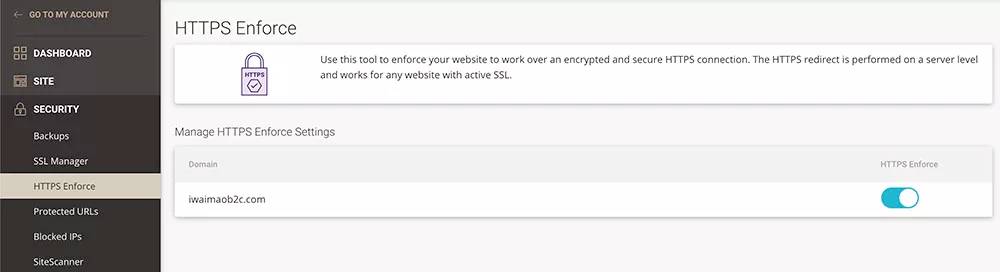
证书安装完成之后,记得在HTTPS Enforce页面强制启用HTTPS功能,让你网站的所有数据都通过https传输。启用HTTPS Enforce的同时,SiteGround会帮你自动完成301跳转设置,将所有访问HTTP的流量自动301跳转到HTTPS URL上。
使用密码保护网站特定页面
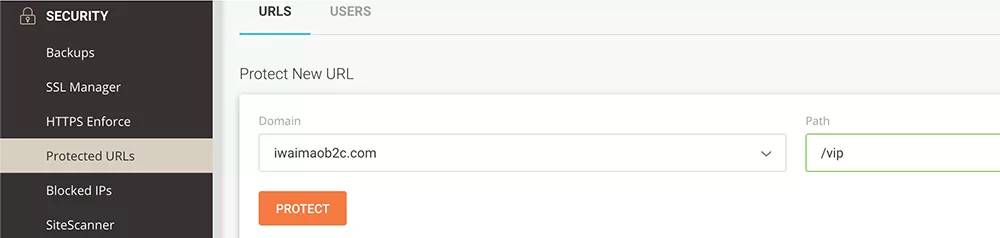
如果你的网站有部分内容不想要普通网站访客,以及搜索引擎查看,那么你可以通过SiteGround提供的Protected URLs功能给指定页面添加密码,只有拥有密码的特定人群才能访问该页面。例如我在我的网站上创建了一个vip页面,提供只有付费会员才能查看的内容,或者创建了一个wholesale页面,提供给分销商才能查看的产品数据和价格。在Protect new URL选项中,Domain选择你的网站域名,Path填写你要密码保护的网站链接地址,例如我要保护的链接地址为 https://iwaimaob2c.com/vip ,那么Path填写的内容就是 /vip。填写完毕点击Protect按钮完成创建。
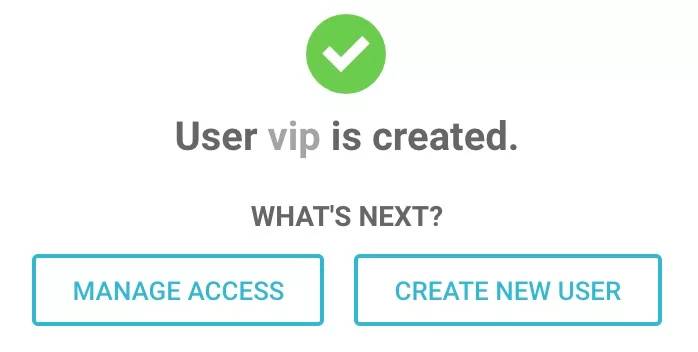
下一步,为该链接地址生成用户名和密码,来指定拥有用户名和密码的特定人群才能访问页面。点击CREATE NEW USER按钮

然后在下图所示页面,Name输入你要指定的用户名,这我设置用户名为VIP,Password设置访问密码,点击CREATE按钮

则用户名和密码创建成功。下一步就是授予“VIP”这个用户访问已经被保护起来的页面 https://iwaimaob2c.com/vip 的访问权限。
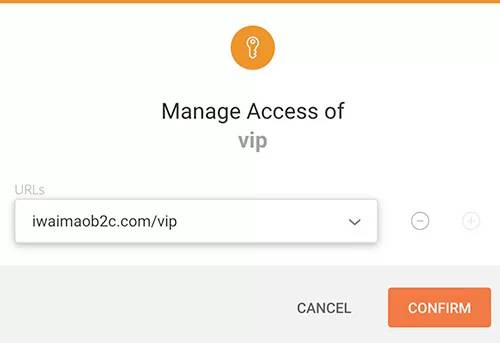
点击Manage Access按钮,在下图所示弹窗中,URL选择我们刚刚设置好的密码保护页面,然后点击Confirm按钮即可。你也可以点击加号 +,在URLs中添加新的受保护的链接地址,赋予一个用户访问多个被密码保护的页面。
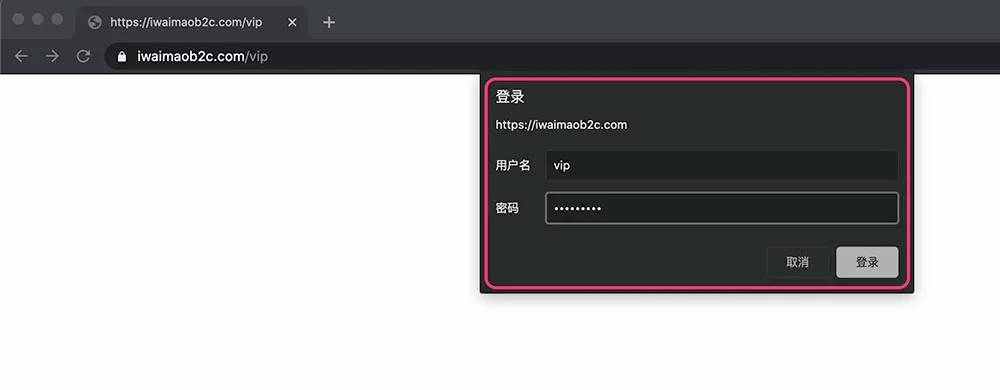
以上操作完成之后,打开任意受保护的页面,则出现如下图所示的效果,会有一个弹窗要求输入用户名和密码才能继续查看页面内容。需要注意的是,在你完成上面的操作之后,可能需要稍等片刻之后,下面的页面效果才会生效。如果很长时间都没有生效的话,建议清理下网站缓存数据,以及浏览器缓存,或者直接换一个新的浏览器继续操作即可。
屏蔽特定IP地址访问网站
Protected URLs可以将你的网站特定页面使用密码保护起来,而Blocked IPs,则可以直接屏蔽某些IP地址,禁止这些IP地址的用户访问你的网站。例如很多外贸人出于防止竞争对手SPY自己的网站的考虑,会屏蔽国内的IP地址。又或者你的网站频繁受到来自某个IP地址的攻击或异常访问,那么你可以屏蔽这些IP地址来保护你的网站。
如下图,在Domain中选择自己的网站,在IP/IP Range中填写某个IP地址或者某个IP地址段,然后点击BLOCK按钮保存。
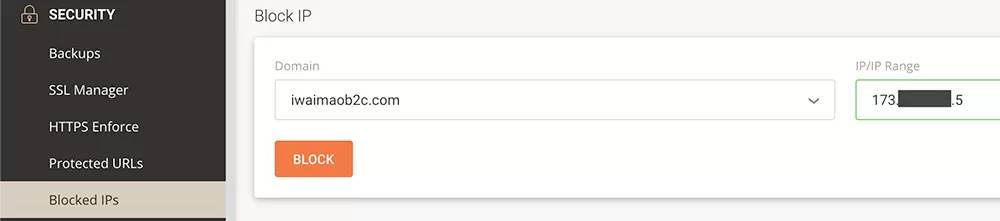
则当该IP地址的用户访问你的网站的时候,就会出现 403 Forbidden 页面提示该IP地址用户没有权限访问此网站。

SiteGround付费功能SiteScanner
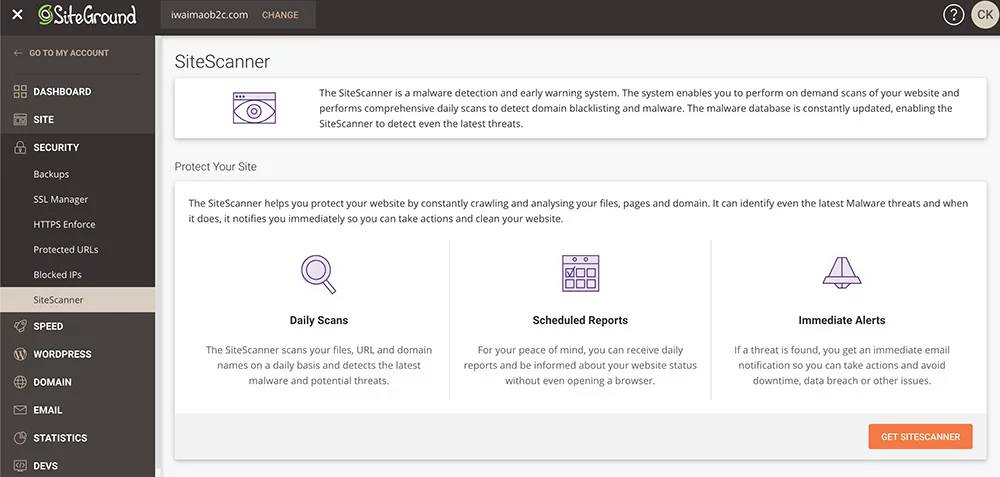
SiteScanner是一个付费功能,费用为19.8美金每年,可以为你的网站提供扫描监控功能,一旦发现网站异常,会第一时间给你发送邮件通知,联系你尽快处理网站出现的问题。我没有购买相关的服务,因此具体的设置不清楚。我使用的是第三方工具uptimerobot来监控网站的运营状态,一旦网站无法打开,Uptimerobot同样会第一时间发送邮件通知我修复网站相关问题。
除了UptimeRobot之外,我还安装了两款Wordpress插件 All in One WP Security和Wordfence来实时监控和保护网站免受病毒和攻击的侵扰,效果不错,推荐安装,后面会详细说这两款插件的设置方法。
Happy SiteGround!