CyberPanel是一个免费的虚拟主机控制面板,是可在OpenLiteSpeed服务器之上运行的cPanel替代产品。您可以使用CyberPanel部署多个Web应用程序,例如wordpress,Magento,Prestashop和Opencart。此外,在CyberPanel上,您还可以管理ssl证书 标签的文章" target="_blank">SSL证书,使用用户友好的文件管理器以及配置Web应用程序防火墙。CyberPanel具有大量功能和强大的服务器堆栈,是现代开发人员钟爱的控制面板。
在本教程中,我们将使用搬瓦工VPS 标签的文章" target="_blank">搬瓦工VPS ubuntu 20.04或18.04系统,在服务器上安装集成OpenLiteSpeed的CyberPanel面板。
 CyberPanel安装WordPress博客 5" srcset="https://www.52pchome.com/wp-content/uploads/2019/08/1650721229-cyberpanel-480x239.png 480w, https://www.52pchome.com/wp-content/uploads/2019/08/1650721229-cyberpanel-820x408.png 820w, https://www.52pchome.com/wp-content/uploads/2019/08/1650721229-cyberpanel-768x382.png 768w, https://www.52pchome.com/wp-content/uploads/2019/08/1650721229-cyberpanel.png 1312w" sizes="(max-width: 480px) 100vw, 480px" />
搬瓦工推荐方案
搬瓦工优惠码:BWH3HYATVBJW
| 方案 | 内存 | CPU | 硬盘 | 流量/月 | 带宽 | 机房 | 价格 | 购买 |
|---|---|---|---|---|---|---|---|---|
| CN2 (最便宜) |
1GB | 1核 | 20GB | 1TB | 1Gbps | DC3 CN2 DC8 ZNET |
$49.99/年 | 购买 |
| CN2 | 2GB | 1核 | 40GB | 2TB | 1Gbps | $52.99/半年 $99.99/年 |
购买 | |
| CN2 GIA-E 标签的文章" target="_blank">CN2 GIA-E (最推荐) |
1GB | 2核 | 20GB | 1TB | 2.5Gbps | DC6 CN2 GIA-E DC9 CN2 GIA 日本软银 JPOS_1 荷兰 EUNL_9 |
$49.99/季度 $169.99/年 |
购买 |
| CN2 GIA-E | 2GB | 3核 | 40GB | 2TB | 2.5Gbps | $89.99/季度 $299.99/年 |
购买 | |
| HK | 2GB | 2核 | 40GB | 0.5TB | 1Gbps | 中国香港 CN2 GIA | $89.99/月 $899.99/年 |
购买 |
| HK | 4GB | 4核 | 80GB | 1TB | 1Gbps | $155.99/月 $1559.99/年 |
购买 | |
| TOKYO | 2GB | 2核 | 40GB | 0.5TB | 1.2Gbps | 日本东京 CN2 GIA | $89.99/月 $899.99/年 |
购买 |
| TOKYO | 4GB | 4核 | 80GB | 1TB | 1.2Gbps | $155.99/月 $1559.99/年 |
购买 |
安装CyberPanel
首次登录服务器时,建议确保正在运行最新的软件和安全补丁程序,使用以下命令更新和升级服务器上的软件包列表。
sudo apt-get update && sudo apt-get upgrade -y
接下来,要安装CyberPanel,您需要下载安装脚本。例如,您可以在/ tmp文件夹中执行此操作,该文件夹在每次重新启动时都会自动清理。转到目录,然后使用wget通过以下命令下载安装脚本。
cd / tmp
wget -O installer.sh https://cyberpanel.net/install.sh
需要使安装脚本可执行。如下所示,使用chmod更改我们刚刚下载的脚本的文件权限。
chmod + x installer.sh
然后使用下一个命令运行安装程序。
sh installer.sh
运行脚本后,shell将引导您完成安装并要求输入首选项。您可以按照以下步骤进行操作。
~~~~~~~~~~~
Github网址:github.com/usmannasir/cyberpanel
Github内容URL:raw.githubusercontent.com/usmannasir/cyberpanel
Github分支:v2.0.3
~~~~~~~~~~~
初始化中...
检测到有效的IP ...
正在检查服务器...
正在检查操作系统...
正在检测Ubuntu 20.04 ...
正在检查虚拟化类型...
正在检查root权限...
您正在以root身份运行...
CyberPanel安装程序v2.03
1.安装CyberPanel。
2.附件和杂项
3.退出。
请输入数字[1-3]:1
键入1,然后按Enter键以选择“安装CyberPanel”。
CyberPanel安装程序v2.03
内存检查:152 / 981MB(15.49%)
磁盘检查:2 / 25GB(10%)(最小10GB可用空间)
1.使用OpenLiteSpeed安装CyberPanel。
2.将Cyberpanel与LiteSpeed Enterprise一起安装。
3.退出。
请输入数字[1-3]:1
要使用OpenLiteSpeed(免费版)安装CyberPanel,请选择1。如果您拥有LiteSpeed Enterprise服务器的许可证,请随意选择2。
如果不确定应该选择哪一个,只需选择1并在以后填写许可证即可。
然后,回答其余问题,如下所示。
为CyberPanel安装完整服务吗?这将包括PowerDNS,Postfix和Pure-FTPd。
完全安装[是/否]:是
键入Y,然后按Enter键以安装将提供DNS管理器,文件管理器,数据库管理器和电子邮件服务器的全套服务的CyberPanel。
您要设置MySQL 标签的文章" target="_blank">远程MySQL吗?(这将跳过本地MySQL的安装)
(默认=否)远程MySQL [y / N]:N
远程MySQL很少使用。在大多数情况下,数据库服务器位于同一台名为localhost的计算机上。要为数据库选择本地主机,请键入N并按Enter。
按Enter键继续使用最新版本,或输入特定版本,例如:1.9.4,2.0.1,2.0.2 ...等。
当要求您选择已安装的版本时,只需按Enter键即可使用最新版本。
请选择使用默认的管理员密码1234567,随机生成一个(推荐)还是指定管理员密码?
选择[d]故障,[r]随机或[s]密码:[d / r / s]:S
建议设置唯一的密码以提高安全性。键入S,然后按Enter。系统将提示您输入两次密码。
您是否要安装Memcached扩展程序和后端?
请选择[是/否]:是
您是否要安装Redis扩展和后端?
请选择[是/否]:是
您是否想为Web服务和数据库服务设置WatchDog(测试版)?
在安装和服务器重新启动后,看门狗脚本将自动启动
如果要杀死看门狗,请运行watchdog kill
请输入是或否(大写的Y,默认是):
是的
在回答了安装向导中的所有问题之后,脚本将处理其余的所有工作。约5-10分钟,安装程序将安装和设置CyberPanel。安装完成后,将看到类似于以下示例的输出。
CyberPanel已成功安装
当前磁盘使用量:7 / 25GB(33%)
当前内存使用量:288 / 981MB(29.36%)
安装时间:0小时7分16秒
访问:https://94.237.110.25:8090
面板用户名:admin
面板密码:*****
WebAdmin控制台用户名:admin
WebAdmin控制台密码:mSlj3t7lzFIJKwx7
之后,shell会要求您重新启动服务器或继续而不重新启动服务器。
只需键入N并按Enter键即可继续而不重新启动。
您想现在重新启动服务器吗?[y / N]:N
至此,您已经安装了所有必需的软件包及其扩展,以使用OpenLiteSpeed面板管理网站。
访问管理面板
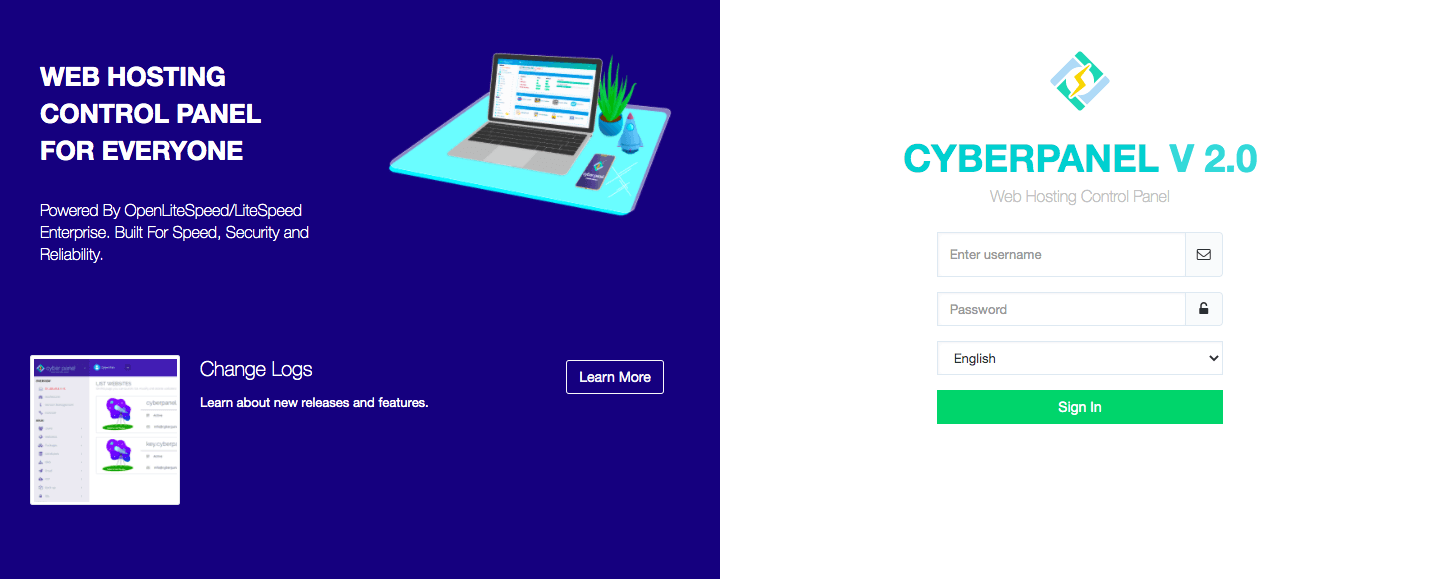
CyberPanel通过易于使用但功能强大的Web仪表板进行管理。默认情况下,可通过端口8090访问管理控制台。您可以通过在浏览器中输入服务器IP地址和端口号来访问管理面板。
https://127.0.0.1:8090
将127.0.0.1替换为您的服务器的IP地址。
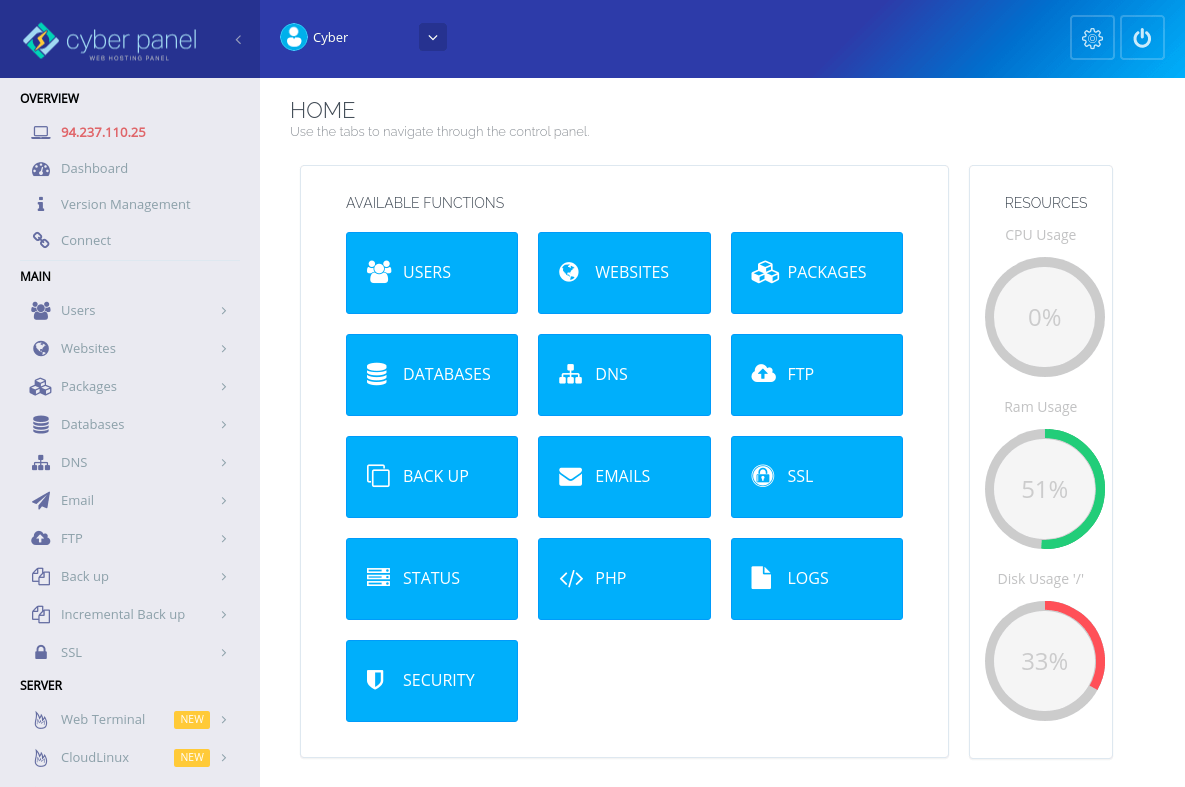
仪表板使您可以访问服务器上的所有内容。甚至可以使用内置终端执行SSH命令。
创建主机域名并安装SSL
在此,您可以使用服务器的IP地址以及端口号访问管理面板。但是,登录到管理员面板时,由于默认安装的自签名SSL证书,因此将看到不安全的页面警告。
我们可以通过从可信的证书颁发机构(如Let’s Encrypt)获取SSL证书来解决此问题。为此,将需要一个FQDN完全合格的域名。您需要具有注册的域名并设置A记录,以将该域指向您的云主机服务器公共IP地址。
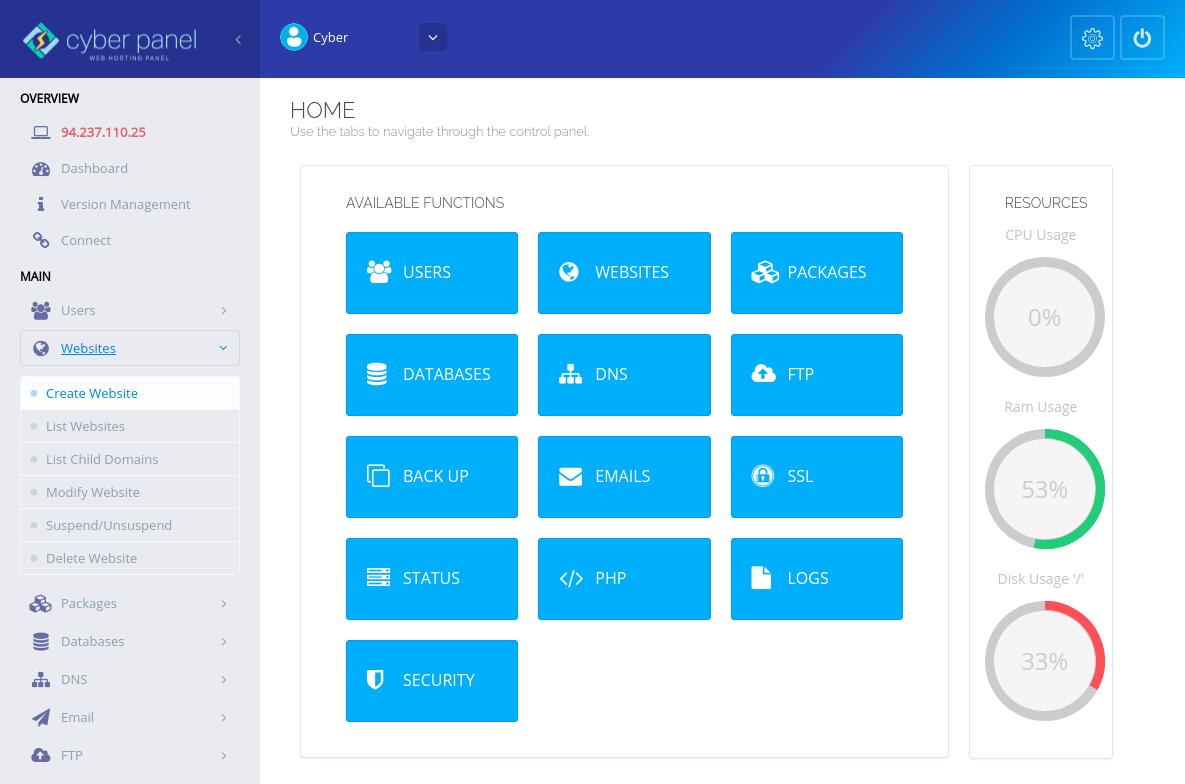
网站>创建网站
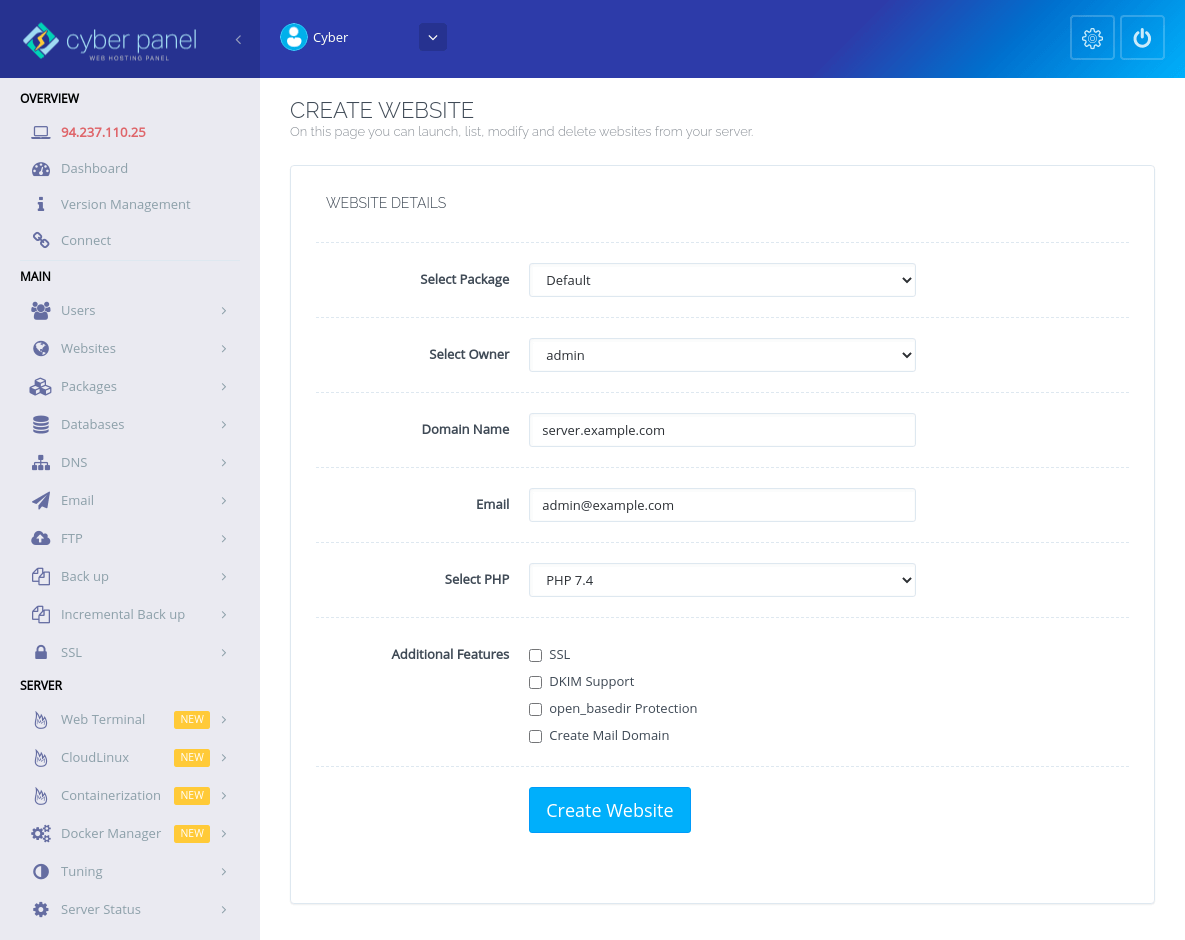
在网站详细信息中,选择默认的Package和admin作为所有者。添加您在上面配置的域或子域,例如server.example.com,然后选择PHP版本并单击“创建网站”。
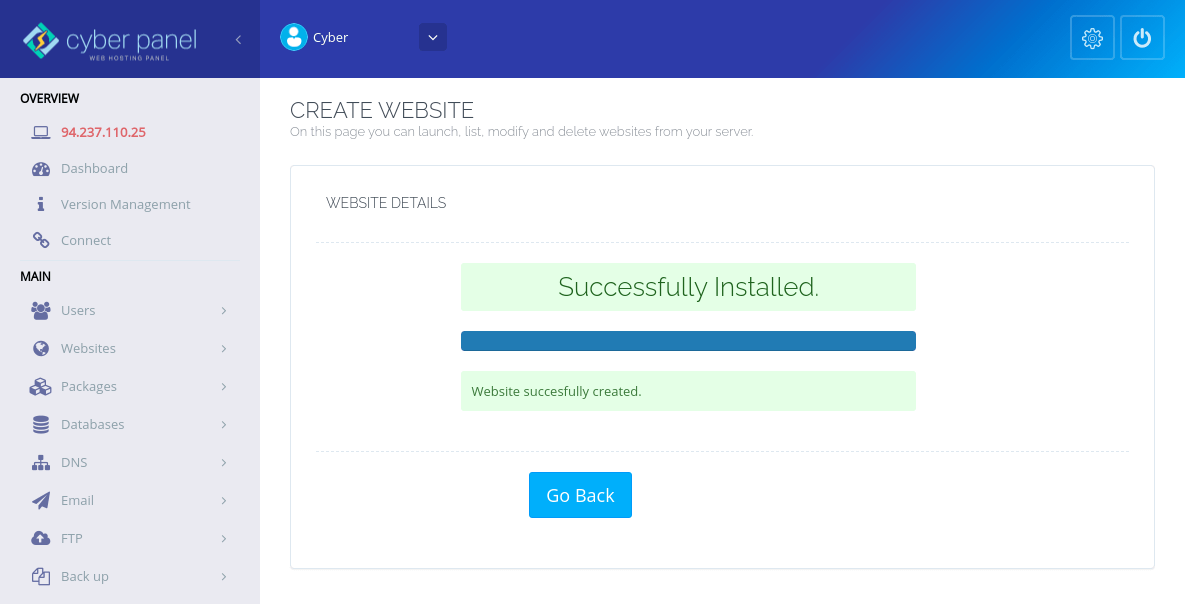
创建站点后,安装主机名SSL以在CyberPanel仪表板上启用安全HTTPS。
SSL>主机名SSL
选择网站要用作仪表盘URL使用,并单击问题SSL。
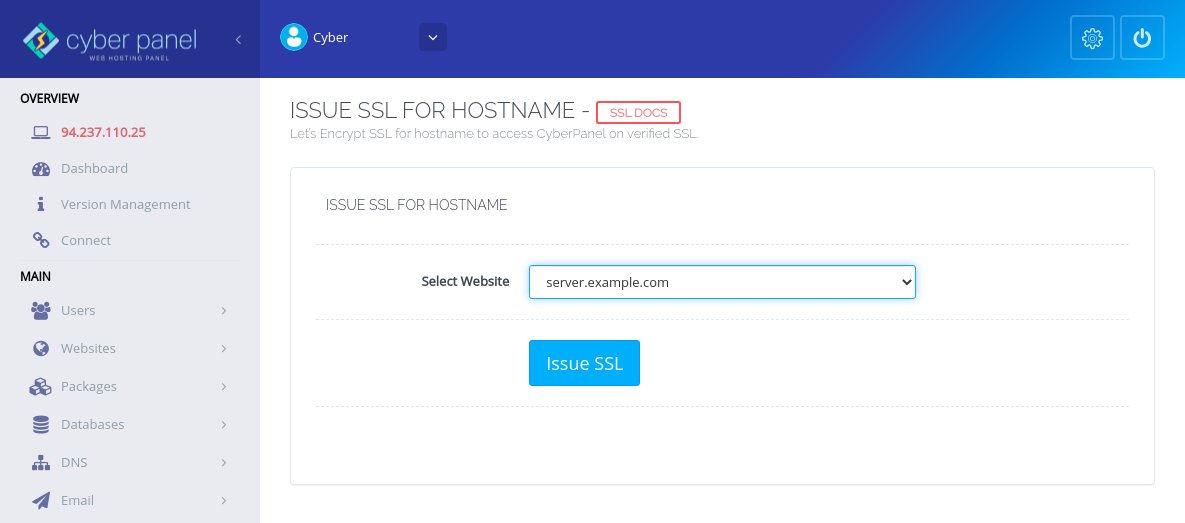
然后,CyberPanel将使用“Let’s Encrypt”来获取控制面板域的免费证书。
通过安全URL访问CyberPanel
此时,您可以安全地使用自己的域名访问CyberPanel仪表板。
在浏览器中键入域名,然后输入端口号8090,现在登录控制面板,不会在提示安全错误了。
https://server.example.com:8090
请记住用您的域名替换example.com。
在CyberPanel中创建网站
网站>创建网站
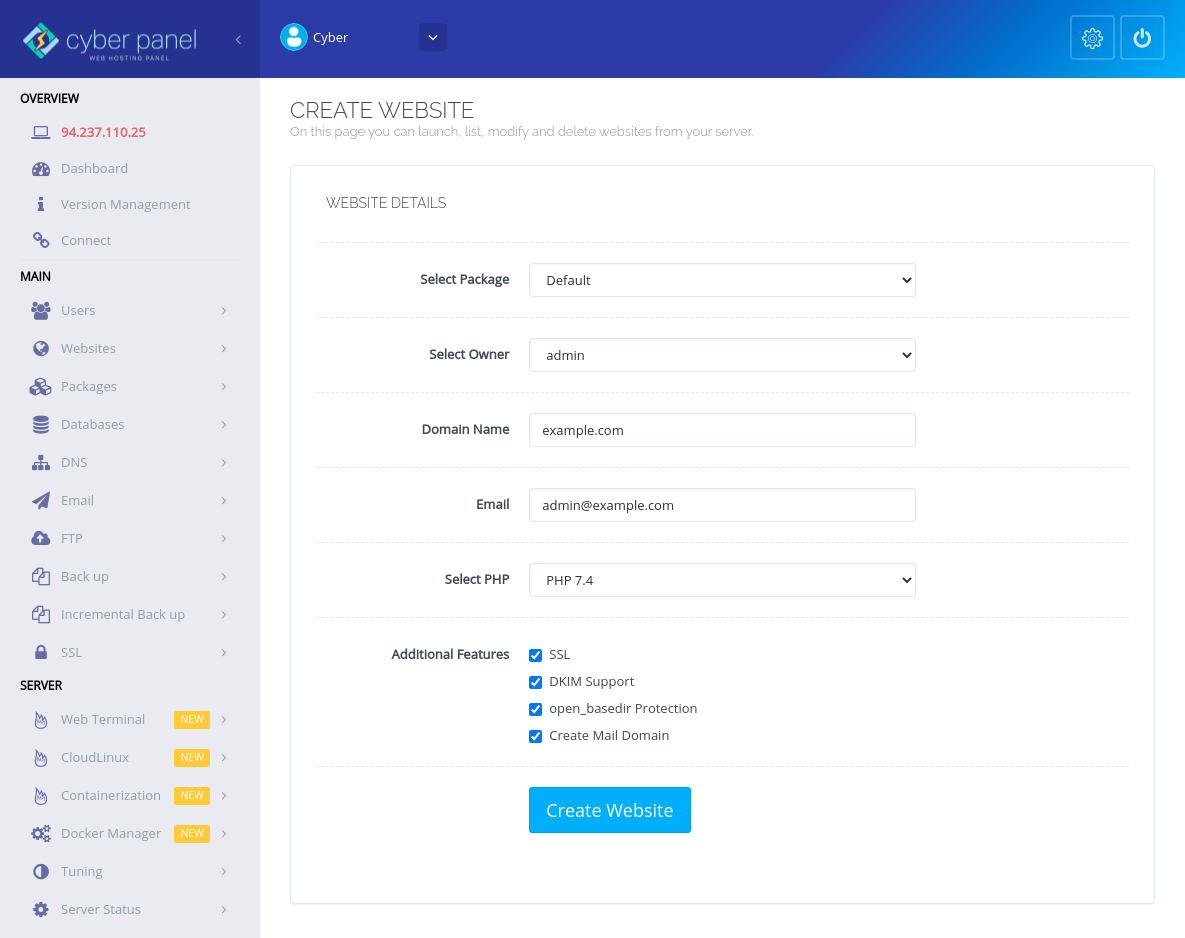
再次,选择默认Package,选择admin作为所有者,然后输入您的域名。输入您的电子邮件地址,然后选择PHP版本– PHP 7.4(推荐)
检查所有其他功能,然后单击“创建网站” 按钮。
现在,当您在浏览器中访问域名时,您应该能够访问CyberPanel的默认页面。
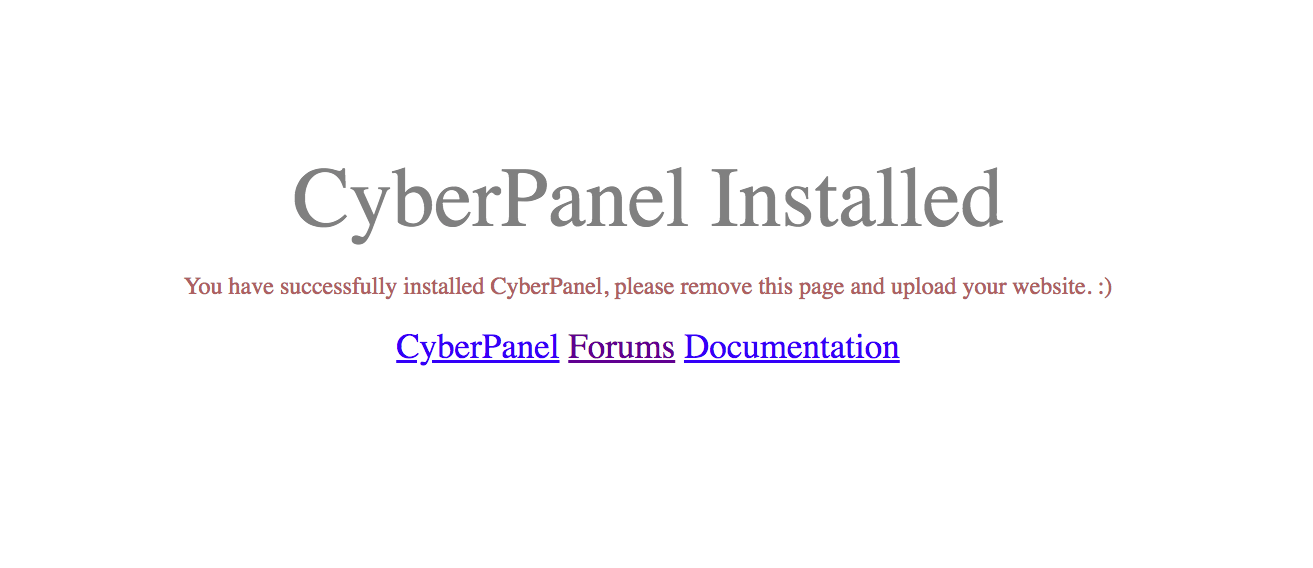
如果您看到上面的页面,则新网站已创建完成。继续下面的步骤,了解如何在CyberPanel上安装WordPress。
使用LSCache安装WordPress
CyberPanel使用很方便,您无需过多地在SSH控制台操作。它带有一个自动安装程序,您可以使用它来安装任何脚本。
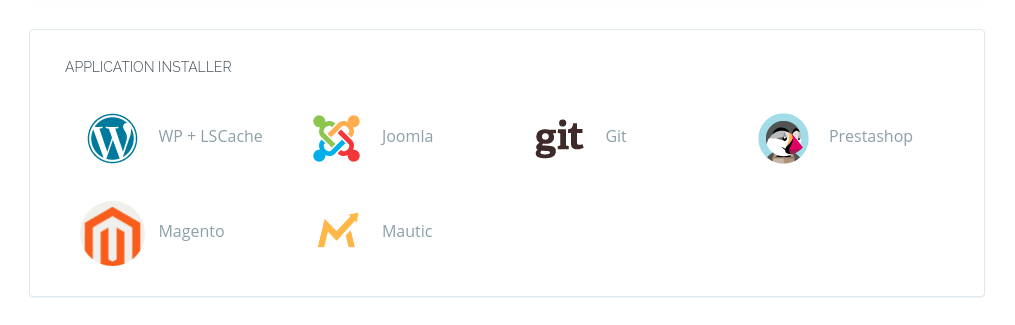
不只是WordPress,您还可以安装Joomla,Prestashop或Magento等
网站>列出网站
接下来,选择要为其安装WordPress网站的域名。
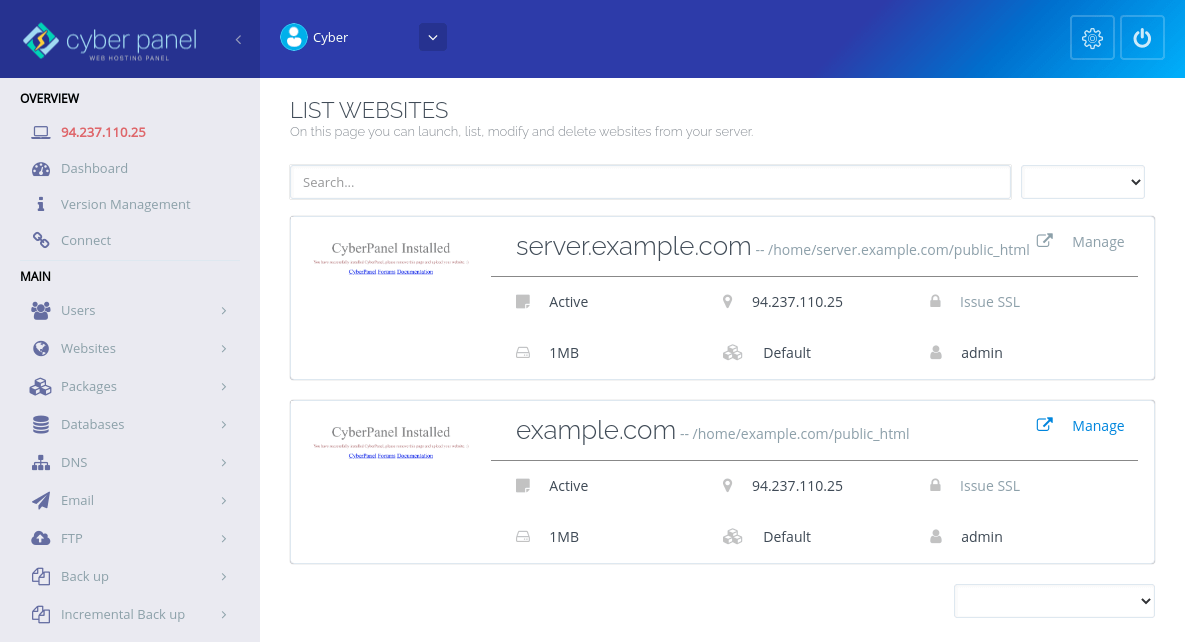
然后向下滚动到可安装的应用程序列表,然后单击WP + LSCache图标开始配置。
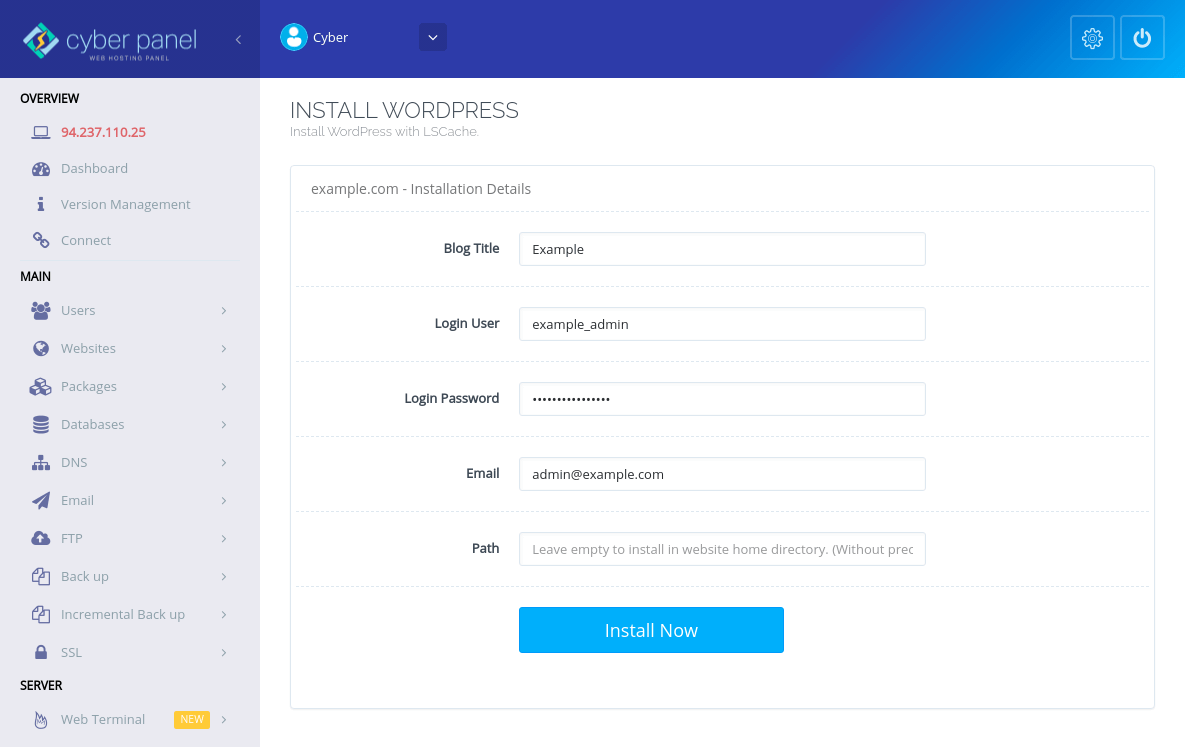
然后,您将看到WordPress安装向导。填写如下表格:
- 博客标题–大写的品牌名称
- 登录用户–键入管理员用户名。确保它独特以增强安全性
- 登录密码–选择管理员用户的登录密码
- 电子邮件–输入管理员电子邮件地址
- 路径–留空
设置完毕后,请单击“立即安装”按钮,并等待几秒钟,以安装WordPress CMS和LiteSpeed缓存插件。
恭喜你!您现在应该可以在浏览器中访问全新的WordPress网站。
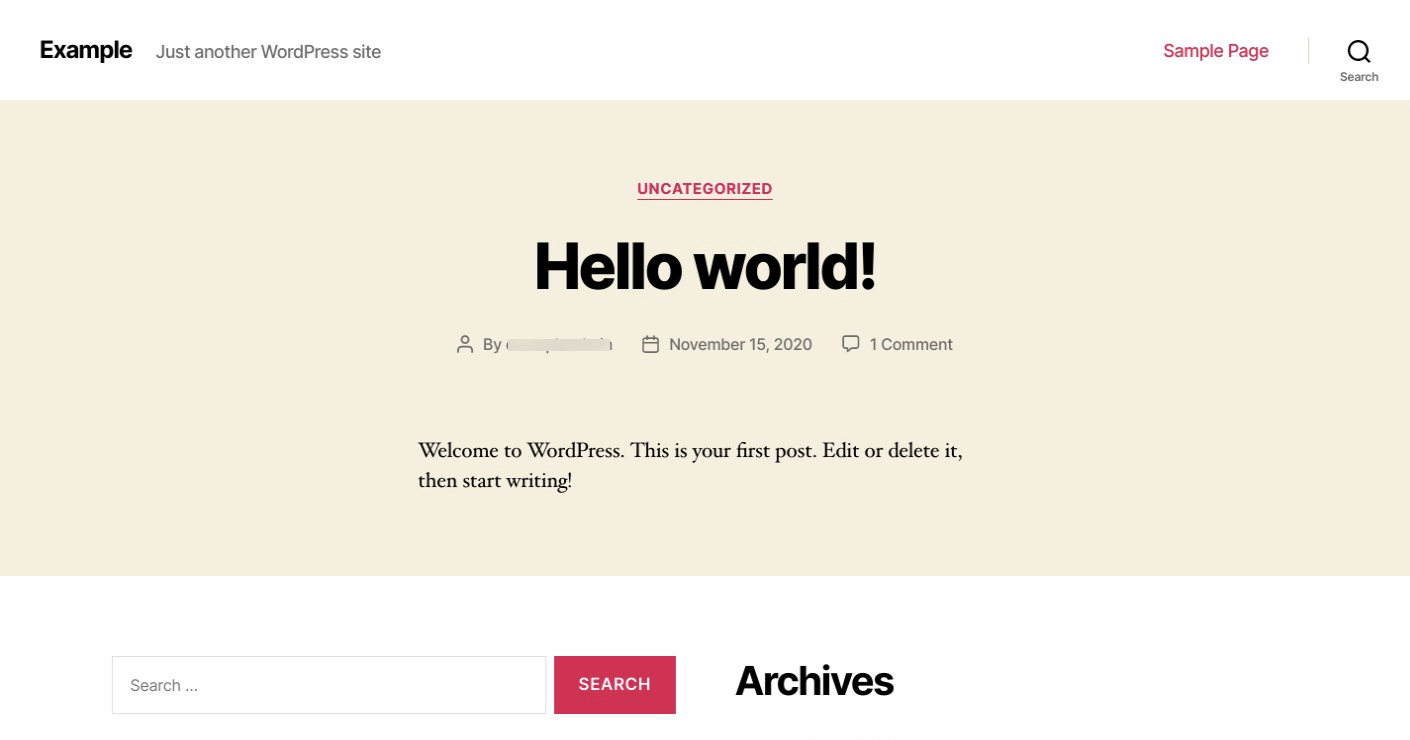
如果看到WordPress默认页面,则说明安装成功。
结语
WordPress在OpenLiteSpeed Web服务器的顶部快速运行,视所使用的服务器厂商,大多数能够快速运行。
本教程到此结束,祝您使用愉快!