SiteGround成立于2004年,是当今市场上的顶级网络托管公司之一,SiteGround提供多种不同服务选择,包括共享主机、云托管全面专用的服务器。SiteGround的虚拟托管服务非常周到,有非常丰富的技术处理人员和全天24小时技术支持,非常适合不是很专业的人员和外贸公司使用。
在siteground主机手动安装wordpress网站 标签的文章" target="_blank">WordPress网站,我们需要创建数据库和用户,并把用户添加到数据库中。在新的SiteGround控制面板中,已经没有了在cPanel控制面板中的默认FTP账号,我们需要通过Site Tools 工具创建FTP账号,然后才能使用FTP工具进行文件的上传等操作。

siteground官网
SiteGround主机创建FTP账号
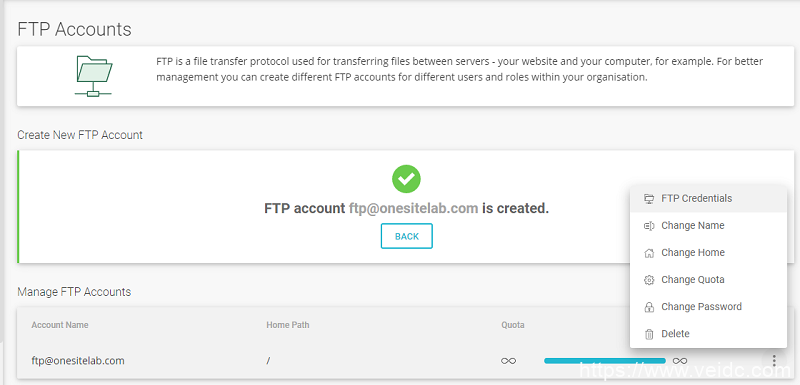
点击已经创建网站的Sitetools进入网站管理界面,选择SITE菜单,然后继续选择FTP Accounts子菜单。右侧的FTP Accounts操作界面中,在Create New FTP Account项下输入FTP账号的名称(Account Name),设置FTP账号的密码(Password),最后点击CREATE创建FTP账号。

FTP账号的管理
点击已创建的FTP账号Actions,可以看到账号的操作选项,包括FTP Credentials(账号信息),Change Name(更改名称)Change Home(更改路径),Change Quota(更改限额),Change Password(更改密码)等选项。
登录FTP账号
想要通过FTP工具登录账号,我们需要输入主机(Hostname)、账号(Username)和密码(Password)信息,比如之前创建的FTP账号登录信息:
Hostname: onesitelab.com
Username: ftp@onesitelab.com
Password: The one you set up for this account
Port: 21
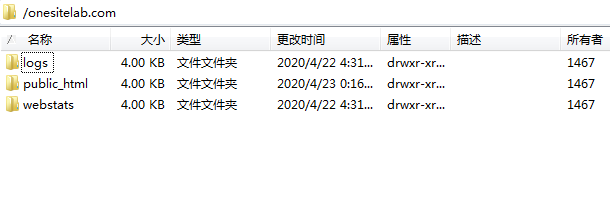
登录以后,我们首先看到的是一个以网站域名为名称的文件夹,点击改文件夹会看到下图所示,其中publick_html文文件夹就是我们网站的根目录所在。
以上就是SiteGround主机使用Site Tools工具来创建FTP账号和相关的操作教程。