搬瓦工、Vultr、Hostwinds等国外VPS服务器 标签的文章" target="_blank">云服务器商都已经支持并提供了centos 8 标签的文章" target="_blank">CentOS 8系统 标签的文章" target="_blank">CentOS 8系统,操作防火墙 标签的文章" target="_blank">系统防火墙被视为任何操作系统中的“第一道防线”,它禁止对系统进行任何未经授权的访问,从而防止系统遭受所有潜在的危害。因此,强烈建议每个用户始终启用防火墙并一直将其运行。
但有时候可能会执行关键任务,这样防火墙可能会阻止对系统的合法尝试,从而导致运行该任务受阻,在这种情况下可能会需要禁用防火墙。为此,本文就以当下使用较多CentOS 8系统为例,简单介绍CentOS 8系统是如何禁用防火墙的。
在CentOS 8系统系统中,可以暂时或永久禁用防火墙,在下面文章中,将逐一分享这两种方法。

一、CentOS 8系统临时禁用防火墙的方法
临时禁用防火墙的话,意味着防火墙将立即停止运行;但是,一旦重新启动系统之后,便会再次启用。要在CentOS 8系统中临时禁用防火墙,需要执行以下步骤:
第1步:检查防火墙守护程序的状态
首先,需要通过终端设备来登录CentOS 8系统,下图显示了通过终端成功登录CentOS 8系统:

在禁用防火墙之前,需要确保它是否正在运行,这个可以通过使用以下命令检查其状态来完成:
$ sudo firewall –cmd –state
由于本系统中的防火墙默认是运行的,因此下图显示了“运行”状态:

步骤2:在CentOS 8中暂时禁用防火墙
确保防火墙正在运行之后,可以通过在终端中执行以下命令来轻松地暂时禁用它:
$ sudo systemctl stop firewalld
步骤3:验证防火墙是否已被暂时禁用
由于上述命令未显示任何输出,因此仍然不确定防火墙是否已被暂时禁用,这时可以通过以下方式检查防火墙服务的状态来进行验证:
$ sudo systemctl status firewalld
如果防火墙已被(暂时)成功禁用,那么将能够在终端上看到“inactive (dead)”状态,如下图所示:
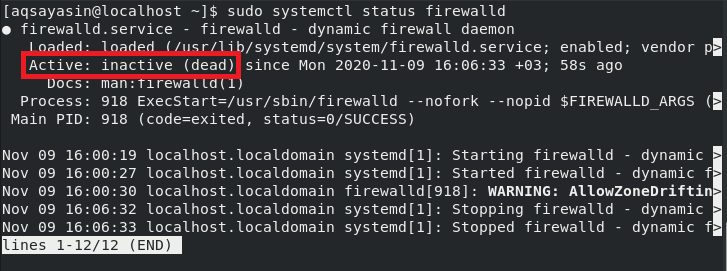
临时禁用防火墙之后,无论何时重新启动系统,都将会自动启用防火墙。但是,对于同一会话,它始终将保持禁用状态,直到你明确启用它为止。
CentOS 8系统永久禁用防火墙的方法
在CentOS 8系统中永久禁用防火墙,禁用之后防火墙不会立即停止运行,而是会立即显示“已禁用(disabled)”状态。与此同时,当按照此方法重新启动系统时,防火墙仍然不会启用,除非自己明确启用防火墙设置。要在CentOS 8中永久禁用防火墙,需要执行以下几个步骤:
步骤1:永久禁用CentOS 8中的防火墙
即使采用这种方法,你也可以按照方法1中所述的相同方式检查防火墙守护进程的状态。执行此操作后,可以通过以下方法永久禁用CentOS 8中的防火墙:在终端中运行以下命令:
$ sudo systemctl disable firewalld
如果此命令成功执行,则以下消息将显示在终端上:

步骤2:验证防火墙是否已被永久禁用
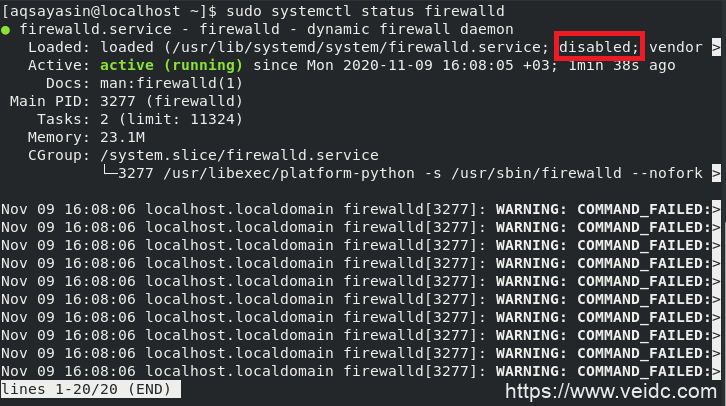
现在需要验证防火墙是否已被永久禁用,这时可以通过在CentOS 8终端中运行以下命令来完成:
$ sudo systemctl status firewalld
与临时禁用防火墙的方法不同的是,运行此命令将在终端上显示“active (running)”状态,但防火墙是被禁用的,如下图所示:
步骤3:屏蔽防火墙守护程序服务
经过上述操作之后,防火墙已被永久禁用,这意味着即使重新启动系统后也不会自动启用它。除非你自己手动启用它;但有时候,在CentOS 8系统上运行的任何其他进程或服务都可能会设法启用防火墙。这种情况可以通过在CentOS 8终端中执行以下命令来掩盖防火墙守护程序,从而来阻止这种情况的发生:
$ sudo systemctl mask –now firewalld
如果防火墙守护程序已成功被屏蔽,这时将能够在CentOS 8终端上看到以下消息:

现在防火墙守护程序服务已被屏蔽,这意味着除非你先取消屏蔽它,否则将无法再次启用它,设置完成之后,现在没有其它进程或服务将具有启用防火墙的特权。
结论
大家可以通过自身的特定情况,选择本文中介绍的两种方法之一来临时或永久禁用CentOS 8系统中的防火墙配置。但是,小编建议在完成尝试禁用防火墙的任务后立即再次启用它,以便它可以轻松保护系统免受所有病毒和恶意软件以及任何未经授权的攻击访问尝试。
总之,以上就是在CentOS 8系统中禁用防火墙的设置方法,设置过程仅供参考,有不清楚的朋友可以参考上述设置方法来临时或永久禁用CentOS 8系统防火墙。